
Si desea manejar su red inalámbrica Wi-Fi eficientemente, aquí te contestamos las siguientes preguntas: ¿Qué es una red inalámbrica Wi-Fi? ¿Cómo se configura su teléfono para conectarse con ella? ¿Cómo compartir su Wi-Fi con familiares y allegados cuando están de visita en su casa?
¿Qué es Wi-Fi?
- Wi-Fi es un servicio de conexión inalámbrica a Internet disponible en un área concreta/reducida/local, tal como, su casa, un restaurante y otros.
- Usualmente, el servicio de Internet en su residencia, le provee un Wireless router o enrutador inalámbrico que recibe la señal y la distribuye localmente. Esto permite crear una red inalámbrica privada de alcance local.
- También hay establecimientos, tales como, bibliotecas, centros comunales, librerías, restaurantes, en fin, lugares donde se reúnen las personas, que ofrecen el servicio.
- Su iPhone se puede conectar a esa red local y así no consume datos celulares (Cellular Data) cuando accede apps o servicios en Internet.
- Para conectarse a una red Wi-Fi, necesita conocer el nombre y la contraseña de la red.
Cómo configurar Wi-Fi en el iPhone
Para que su teléfono se conecte con el Wi-Fi de su casa, lo tiene que configurar.
Acceso rápido
Settings (Configuración) → Wi-Fi → Prenda Wi-Fi → Toque el nombre de la red → Ingrese la contraseña
Paso a paso
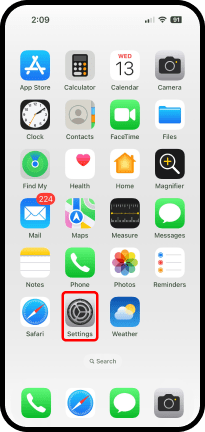
- En la pantalla de inicio, localice y toque la app Settings (Configuración)
 .
. - En la pantalla de Settings (Configuración), localice y toque Wi-Fi.

- Encienda el servicio Wi-Fi, toque el interruptor de encendido y apagado que aparece a la derecha.

- Debajo, aparece una lista de las redes o dispositivos que su teléfono detecta. Toque el nombre de la red con la que quiere conectarse.
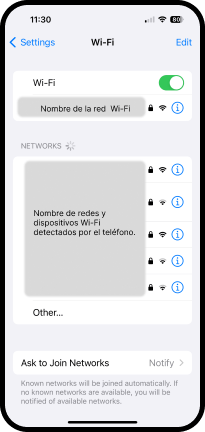
- Si lo requiere, ingrese la contraseña.
Nota
No tendrá que configurar su teléfono cada vez que vaya a conectarse a la red Wi-Fi; solo tendrá que encender o apagar el servicio. Se recomienda mantener activo el servicio.
Encender y apagar el servicio de red inalámbrica Wi-Fi
Desde Settings (Configuración):
Acceso rápido
Settings (Configuración)→Wi-Fi→Toque el botón de la derecha
Paso a paso
- En la pantalla, localice y toque la app Settings (Configuración) .
- En Settings (Configuración), localice Wi-Fi y toque el botón a la derecha para encender o activar la opción.
Nota
Wi-Fi apagado: 
Wi-Fi prendido:
Desde el Control Center (Centro de control):
- Acceda el Control Center (Centro de control).
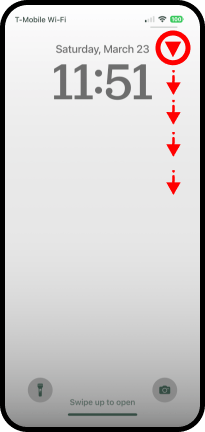
- Localice y toque la app Wi-Fi.

| Nota Wi-Fi apagado:  Wi-Fi encendido:  |
Compartir la contraseña de Wi-Fi con familiares y amistades
Puede compartir fácilmente su contraseña de Wi-Fi, pero antes, asegúrese que en ambos teléfonos tienen:
- Wi-Fi y Bluetooth: Prendido
- Personal Hotspot: Apagado
- Contacts: En sus respectivos teléfonos, tienen las entradas correspondientes a cada uno de los dueños de teléfono, incluyendo, el Apple ID y correo-e (e-mail).
Paso a paso
En el teléfono de su familiar o amigo:
- En la pantalla, localice y toque la app Settings (Configuración) .

- Encienda el servicio Wi-Fi (si lo tiene apagado)

- En la lista bajo Networks, localice y toque el nombre de la red Wi-Fi con la que se va a conectar. Cuando se establece la conexión, verá el nombre de la red debajo de Wi-Fi.
En el teléfono de la persona que le está dando entrada a la red Wi-Fi, aparece la alerta de Wi-Fi Password.
- Toque Share Password (Compartir contraseña) y luego toque Done (Listo).

 iPhone for Seniors
Deja un comentario