
Importante: Face ID funciona con mayor precisión si solo lo usa para cara completa, sin usar cubrebocas o mascarilla.
Para realizar la configuración de su Face ID con mascarilla o cubrebocas, debe estar configurado Face ID sin mascarilla. Si no lo ha configurado toque aquí.
A continuación las instrucciones para configurar su Face ID con mascarilla o cubrebocas.
Acceso Rápido
Settings (Configuración) -> Face ID & Passcode (Face ID & código) -> Ingrese el código -> Active Face ID with a Mask (Face ID con cubrebocas) -> Use Face ID with a Mask (Usar Face ID con cubrebocas) →siga las instrucciones del iPhone hasta que indique que completo el proceso-> Si no usa espejuelos toque Done (Listo)
Si usa espejuelos debe realizar pasos adicionales: Add Glasses (Agregar lentes) -> Continue (Continuar) -> Repite proceso configurar Face ID -> Done (Listo)
Paso a paso
1. Toque Settings (Configuración) .
.

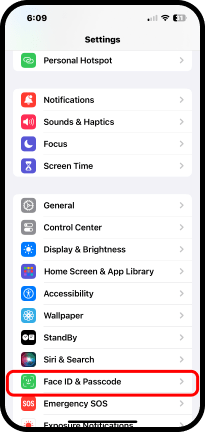
2. En la pantalla Settings (Configuración) deslícese hasta Face ID & Passcode (Face ID y código).

3. Toque Face ID & Passcode (Face ID y código).
4. Entre su código o passcode con el teclado. Este es código que usa para entrar a su iPhone.

Llegó a la pantalla Face ID & Passcode (Face ID y código).
5. Mueva el botón Face ID with a Mask (Face ID con cubrebocas) hacia la derecha para activarlo, va a cambiar a verde.


Va a salir la pantalla Use Face ID with a Mask (Usar Face ID con cubrebocas).
En esta pantalla tiene tres alternativas para seleccionar: Use Face ID with a Mask (Usar Face ID con cubrebocas), Don’t use Face ID with a Mask (No usar Face ID con cubrebocas), Set Up Later (Configurar más tarde).
6. Toque Use Face ID with a Mask (Usar Face ID con cubrebocas).

Va a salir la pantalla How to Set Up your Face ID (Cómo configurar Face ID).
7. Toque el botón Get Started (Empezar).
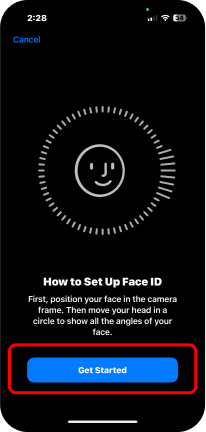
8. Acomode su cara dentro del marco.
Si la cara está dentro del marco va a continuar automáticamente a la próxima pantalla.

9. Mueva su cabeza lentamente hasta completar o cerrar el círculo con el movimiento de la misma.

Depende como haga el movimiento puede que le dé más instrucciones, tales como: siga la flecha o muévase hacia atrás un poco.
Cuando el iPhone considere que está bien va a pasar a la siguiente pantalla en la cual indica Face ID is Now Set Up (Se configuró el Face ID).
10. Toque Done (Listo).
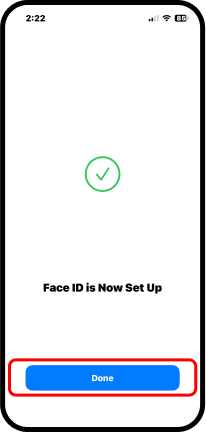
Regresa automático a la pantalla Face ID & Passcode (Face ID y código).
Si usa espejuelos hay que configurar el Face ID con mascarilla con espejuelos
1. Toque Add Glasses (Agregar lentes) en la parte inferior de la pantalla
2. Toque Continue (Continuar).


Se repite el proceso de configuración con los espejuelos.
3. Coloque su cara dentro del marco blanco.

4. Mueva su cabeza lentamente hasta completar o cerrar el círculo con el movimiento de la misma.

Cuando termine le indicará que terminó.
5. Toque Done (Listo).

 iPhone for Seniors
Deja un comentario