
Los Apple AirTags son dispositivos pequeños diseñados para ayudarle a localizar objetos como llaves, carteras y otros artículos. A continuación, se explica paso a paso como añadir un Apple AirTag utilizando la aplicación Find My (Encontrar) en su iPhone.
Nota: Si va a instalar un rastreador, no un AirTag de Apple, va a seleccionar Add Other Item (Añadir otro artículo), en lugar de Add AirTag (Agregar AirTag) y seguirá las instrucciones del manufacturero para instalarlo.
Acceso rápido
Find My (Encontrar) → Items (Artículos) → + → Add AirTag (Agregar AirTag) → Acerque el AirTag al iPhone → Connect (Conectar) → Seleccione el tipo de objeto → Agree (Aceptar) → Done (Listo)
Paso a paso
1. Saque el AirTag de su empaque y quite la lengüeta de plástico para activar la batería.
2. Toque la aplicación Find My  (Encontrar). Esta aplicación viene preinstalada en su iPhone.

3. Toque Items (Artículos) este se encuentra en la parte inferior de la pantalla.

4. Si es el primer objeto que añade en Items (Artículos):
– Toque Add Item (Agregar Artículos) y en la pantalla que sale toque Add AirTag (Agregar AirTag).


Si no es el primer artículo que añade en Items (Artículos):
– Toque el signo + debajo del mapa en el lado derecho.
– Toque Add AirTag (Agregar AirTag) entre las opciones que salen.

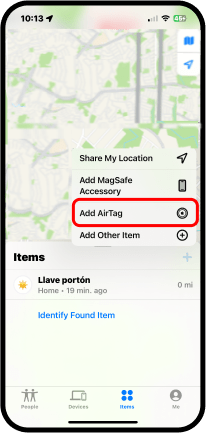
5. Acerque el AirTag al iPhone.

La aplicación Find My (Encontrar) detectará automáticamente el AirTag y mostrará una ventana en la pantalla.
6. Toque el botón Connect (Conectar) en la parte inferior.

7. Seleccione el tipo de artículo que va a conectar. En este ejemplo se seleccionó Wallet (Billetera).


Nota: El AirTag indica que solo puede rastrear equipo que le pertenece a usted. No puede rastrear a alguien con este equipo, sin su consentimiento. Esto es un delito en muchos lugares del mundo. Además, indica que el AirTag es diseñado para ser detectado por las víctimas y permite a las autoridades solicitar datos que identifiquen a la persona que pertenezca. Para proceder con la instalación debe estar de acuerdo.
8. Toque Agree (Aceptar).

Sale un mensaje indicando que el AirTag está conectando.

Cuando conecte va a salir en la pantalla como puede comunicarse con su AirTag: por localización a tráves de un mapa, por sonido o puede compartirlo.
9. Toque Done (Listo).

Observe que le indica donde está su objeto en el mapa.

Si desea conocer como encontrar su iPhone con la app Find my (Buscar mi) toque aquí.
 iPhone for Seniors
Deja un comentario