
Es importante añadir el idioma español al teclado para poder poner acentos y caracteres especiales del idioma. A continuación, como añadirlo.
Acceso rápido
Settings (Configuración) → General (General) → Keyboard (Teclado) → Keyboards (Teclados) → Add New Keyboard (Agregar nuevo teclado) → Spanish (Español)
Paso a paso
1. Toque Settings (Configuración)  .
.

2. Toque General (General).

3. Toque Keyboard (Teclado).

4. Toque Keyboards (Teclados).

5. Toque Add New Keyboard (Agregar nuevo teclado).

6. Deslícese hasta llegar al teclado Spanish (Español).
7. Toque Spanish (Latin America) (Español (España)) o Spanish (Mexico) (Español (México)) o Spanish (Spain) (Español (España))


Si desea que el teclado primario sea español debe mover el idioma español Spanish (Spain) (Español (España)) en este ejemplo, hacia arriba.
8. Toque Edit (Editar).

9. Toque y presione  las tres líneas
  al lado de Spanish (Spain) (Español (España)) y sin soltar mueva hacia arriba, hasta colocarlo encima del idioma English (US) (Inglés (EE.U.U)).
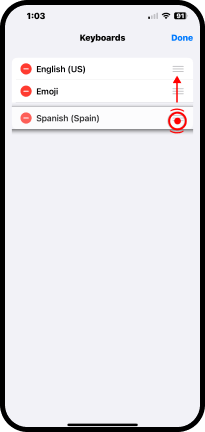
Observe que en la imagen, Spanish (Spain) está en la parte superior y será el teclado primario.
10. Toque Done (Listo).

Para probar que está correcto el proceso, vaya a la app Messages  y seleccione en la pantalla Messages, el cuadrito en la parte superior derecha para crear un mensaje.

Para cambiar de idiomas en el teclado usted toque y presione la bola del mundo  , localizada en el lado izquierdo inferior, luego toque el idioma, en este ejemplo Español (España).
Otra alternativa es tocar la bola del mundo y el teclado irá cambiando entre los idiomas configurados,

 iPhone for Seniors
Deja un comentario