
App Store cuenta con millones de apps para hacer de su teléfono una herramienta con infinidad de funciones. Convierta su teléfono en una cinta métrica, en un juego de solitario, en una lupa, en fin, si desea algo, lo más probable es que haya una app para eso. Apple se asegura de que las apps en App Store cumplen con las normas de privacidad, seguridad y contenido más estrictas. Algunas apps son gratis, por otras tendrá que pagar.
Requisitos
Para poder usar App Store es necesario tener conexión a Internet y un Apple ID.
Acceso rápido
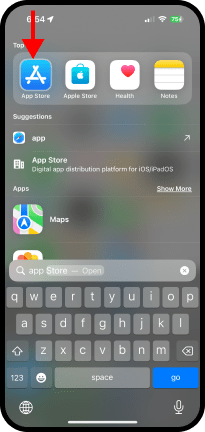
Pantalla del inicio → Localice App Store 
o
 → Comience a escribir App Store →
o
Diga: Oye Siri → Abre App Store
Nota
Es importante saber cómo buscar en una tienda con tantas apps. Cuando entra en App Store, en la parte inferior hay unas categorías que pueden ayudar.

- Today (Hoy)
 – encontrará apps destacados o populares, eventos que se celebrarán ese día y mucho más.
 - Games (Juegos)
 – incluye una gran variedad de juegos clasificados por categorías, por popularidad
 - Apps
 – encontrará todas las aplicaciones; también están agrupadas por categorías.
 - Arcade
 – colección de Apple Arcade (necesita subscribirse).
 - Search (Buscar)
 – puede hacer búsquedas entrando en el encasillado palabras relacionadas a sus intereses.
 - Siri – Diga: Oye Siri → Busca aplicaciones de tema en App Store.
Buscar, descargar e instalar una app
Paso a paso
- Localice y toque la aplicación App Store en la pantalla de inicio o …

… también puede tocar Search (Buscar) y comenzar a escribir App Store en el encasillado con la lupa, toque la app cuando la vea.


Aparece la pantalla del App Store. Fíjese en las categorías que aparecen en el inferior de la pantalla y que se describieron en la Nota que se encuentra al inicio de esta publicación.
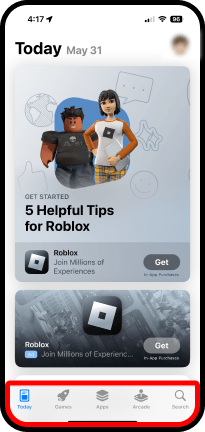
- Toque unas de las categorías descritas, por ejemplo, Games (Juegos).
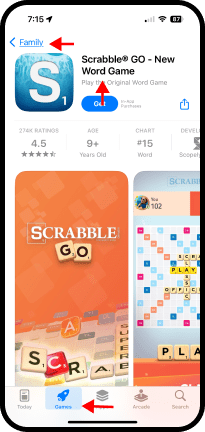
Observe en el superior de la pantalla, hay subcategorías para los tipos de juegos: Puzzle (De ingenio), Casual (Casuales), Adventure (Aventura), Board (De mesa) y más.
- Para poder ver todas las categorías, toque y deslice el dedo hacia la izquierda.

Tiene la opción de tocar o no, la subcategoría y explorar hasta encontrar y seleccionar la app que desea. En la imagen se muestra que se buscó en la categoría Games (Juegos), la subcategoría, Family (Para la familia), y se seleccionó, Scrabble® Go – New Word Game
Nota
Cada app tiene información que le puede ayudar a seleccionar la adecuada para usted o su familia. Fíjese en la barra que aparece debajo del nombre de la app. Para explorar los datos que se ofrecen, toque en el renglón que le interese.

- Ratings (Calificaciones) – es la opinión de usuarios de la app; fíjese en las estrellitas y la cantidad de calificaciones. En el detalle puede leer reseñas dejadas por usuarios.
- Age (Edad) – es la recomendación de edad mínima que debe tener un usuario de la app.
- Chart (Lugar) – se refiere a la posición en la lista de éxitos de apps similares. En el detalle aparecen la lista de las mejores apps clasificadas en: Apps gratis y Apps de pago.
- Developer (Desarrollador) – puede averiguar más sobre el desarrollador de la app.
- Language (Idioma) – la cantidad de idiomas en que desarrollaron la app. En el detalle aparece la lista de idiomas.
- Size (Tamaño) – es el tamaño que ocupa la app.
Otra alternativa para encontrar una app es usar Search (Buscar). Para esto tiene que conocer al menos parte del nombre de la app.
En la parte inferior, donde están las categorías, la última opción es la lupa de búsqueda.
- Toque y escriba el nombre de la app en el encasillado, explore las alternativas hasta encontrar y seleccionar la que buscaba.
La app que seleccione puede ser gratis, tener un costo, estar comprada, pero no la ha descargado o ya la tiene en su iPhone. El botón que aparece debajo del nombre de la app le indica cuál es el caso.
 Get (Obtener) – la app es gratis, no tiene que pagar para descargar e instalar.
- Toque el botón Get (Obtener), confirme la compra según las instrucciones de su iPhone y espere que la descarga e instalación terminen. Abra la app y comience a usarla.
 Si tiene que pagar por ella, el botón tendrá el precio.
- Proceda igual que la app gratis, pero, debe tener configurado el método de pago.
 Una nube significa que ya usted la adquirió, pero no está descargada.
- Toque el botón de la nube y la descarga e instalación comenzarán inmediatamente.
 Un botón que dice Open (Abrir) es una app adquirida e instalada en su iPhone.
- Toque el botón Open (Abrir) y comience a usar la app.
Las siguientes imágenes muestran los distintos botones.


Regalar o compartir una app de la App Store
- Ingrese en App Store
- Busque y seleccione la app que quiere compartir.
- Toque Share (Compartir).
- Localice y toque el medio por donde compartirá la app (por Messages, Mail, etc.).

Dependiendo del método seleccionado para compartir, serán los pasos que seguirá.
Tarjeta de regalo de la App Store
- Ingrese en App Store.
- Toque en la esquina derecha superior, en su cuenta.

- Localice y toque Send Gift Card by Email (Enviar tarjeta de regalo por correo).

- Entrará a la pantalla Send Gift (Enviar regalo). Rellene los datos: correo-e del receptor de la tarjeta y el correo-e del que envía. Toque en la cantidad de la tarjeta de regalo o escríbala debajo (desde $15 a $500 es lo permitido).
- Toque Next (Siguiente).

- Aparece la tarjeta de regalo que se enviará. Toque la pantalla y deslice el dedo hacia la izquierda para ver otras opciones. Toque Next (Siguiente).

- Entra a la pantalla de Review (Revisar), coteje todo y toque Buy (Comprar). El botón cambia a Buy Now (Comprar ahora). Tóquelo e ingrese su contraseña si se la pide.

- Si quiere cancelar todo, toque Back (Atrás) hasta llegar a la pantalla Send Gift (Enviar regalo), donde puede tocar Cancel (Cancelar).
 iPhone for Seniors
Deja un comentario