
En esta publicación se explica cómo borrar uno o más o todos los mensajes de un contacto.
Acceso rápido
Borrar todos los mensajes de un contacto
Messages (Mensajes) →Localizar el contacto → Deslícese su dedo hacia la izquierda en el contacto del área de mensajes que va a borrar → Toque  → Toque Delete (Eliminar)
Borrar uno o más mensajes de un contacto
Messages (Mensajes) →Abra mensajes del contacto → Toque y presione el mensaje que desea borrar → More (Más) → Toque los mensajes que desea borrar → Toque
Paso a paso
Borrar todos los mensajes de un contacto
- Toque la app Messages (Mensajes)
 .
. - Coloque su dedo en el mensaje en el contacto y deslícelo hacia la izquierda. Observe que aparece un zafacón o bote basura.
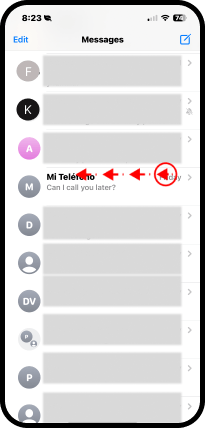
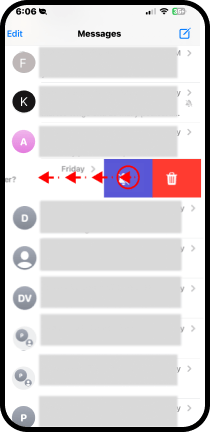
3. Toque el zafacón o bote basura y aparecerá en la parte inferior Delete (Eliminar) y Cancel (Cancelar), toque Delete (Eliminar) o Cancel (Cancelar).

Nota: Si su contacto no está en la app Contacts (Contactos) aparecerá una opción adicional Delete and Report Junk (Eliminar y reportar).
Borrar un mensaje solamente
- Toque la app Messages (Mensajes).
- Toque sobre el contacto para ver los mensajes.
- Toque y presione el mensaje que va a borrar hasta que aparezca una serie de opciones.
- Toque More… (Más…) en las opciones debajo del mensaje.


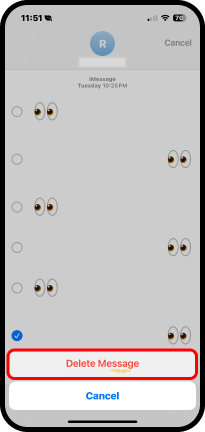
Sale el mensaje que desea borrar con una bolita azul y una marca de cotejo blanca y el zafacón o bote de basura en la parte inferior izquierda.
3. Toque el zafacón o bote de basura en la parte inferior izquierda de la pantalla.

4. Toque Delete Message (Eliminar mensaje). También tiene la opción de cancelar, si no desea borrar el mensaje.
Borrar varios mensajes del contacto
- Toque la app Messages (Mensajes).
- Toque sobre el contacto para ver los mensajes.
- Toque y presione un mensaje de los que va a borrar hasta que aparezcan una serie de opciones.
- Toque More… (Más…) en las opciones debajo del mensaje.
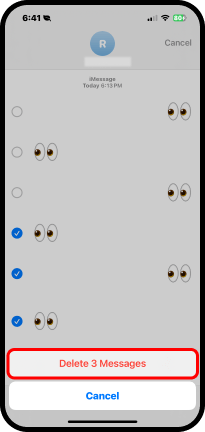
Sale el mensaje que desea borrar con una bolita azul y una marca de cotejo blanca .
3. Toque los circulos vacíos antes de los mensajes, que desea borrar, para marcarlos.
4. Toque el zafacón o bote de basura  en la parte inferior izquierda.
5. Toque Delete 3 Messages (Eliminar 3 mensajes). También tiene la opción Cancel (Cancelar).

Publicaciones relacionadas
Toque el título para acceder la publicación.
- Cómo enviar un mensaje de texto
- Contestar una llamada con un mensaje de iPhone
- Dicte el mensaje de texto en lugar de escribirlo en iPhone
- Enviar mensajes de texto con efectos especiales: globos, confeti, corazones …
- Enviar mensajes de voz usando la app mensajes
- Notifique por mensaje de texto que llegó a su destino
 iPhone for Seniors
Deja un comentario