
Un mensaje de texto es un mensaje que se envía desde un dispositivo electrónico, como un teléfono móvil o una computadora, a otro destinatario. Los mensajes de texto si son enviados a otro iPhone llegan como iMessage. Estos son enviados por Internet. Estos aparecen en globos azules y el botón de enviar es azul. Para todos los demás mensajes de texto, se requiere un plan de mensajería de texto. Los mensajes aparecen en color verde y la flechita de envió es verde.
Acceso rápido
Si no aparecería la pantalla con el cuadrito  toque el signo menor
  en la esquina superior izquierda.
Enviar texto
Messages (Mensajes) → →To (Para) → Entre nombre contacto o teléfono → Escriba el contenido o agregue en el óvalo arriba del teclado → toque 
Enviar fotos
Messages (Mensajes) → → To (Para) → Entre nombre contacto o teléfono →toque  → toque Photos (fotos) → toque foto o fotos deseadas → toque
Enviar Stickers
Messages (Mensajes) → → To (Para) → Entre nombre contacto o teléfono →toque → toque Stickers → toque sticker deseado → toque
Paso a paso
Enviar texto
1. Toque Messages (Mensajes) .
.

Aparece la pantalla para crear un nuevo mensaje. Si no aparecería esa pantalla toque el signo menor en la esquina superior izquierda.
2. Toque el cuadrito para ir a la pantalla New Message (Nuevo mensaje).

A continuación la pantalla New Message (Nuevo mensaje).

3. Escriba en To (Para): nombre contacto o número de teléfono. También puede tocar a la derecha la cruz azul para acceder todos los contactos.
4. Escriba el mensaje en el encasillado al lado de la cruz  . Para enviar el mensaje toque la flecha en el círculo azul .
Nota: A quien va dirigido el mensaje lo puede escribir antes de seleccionar el sticker, texto, fotos o después de seleccionarlos. La flechita azul solo sale si ha escrito a quien le va enviar el texto y si tiene contenido donde va escrito el texto.

Además de texto puede enviar texto con fotos, stickers, memoji entre otras.
Enviar fotos
1. Toque Messages (Mensajes).
2. Toque el cuadrito para ir a la pantalla New Message (Nuevo mensaje). Si no aparecería esa pantalla toque la signo menor en la esquina superior izquierda.
3. Escriba en To (Para): nombre contacto o número de teléfono. También puede tocar a la derecha la cruz azul para acceder todos los contactos.
4. Toque la cruz antes del encasillado de texto. Salen una serie de opciones: Camera (Cámara), Photos (Fotos), Stickers entre otros.

5. Toque Photos (Fotos), saldrán las fotos en la parte inferior de la pantalla. Se puede deslizar para ver más fotos.

6. Toque la foto o las fotos que vaya a enviar. Según toque la o las fotos se acomodarán en el encasillado de texto del mensaje. Si desea escriba lo que desee debajo de las fotos en el encasillado de texto.


7. Toque para enviar.
Enviar Stickers
1. Toque Messages (Mensajes).
2. Toque el cuadrito para ir a la pantalla New Message (Nuevo mensaje). Si no aparecería esa pantalla toque la signo menor en la esquina superior izquierda.
3. Escriba en To (Para): nombre contacto o número de teléfono. También puede tocar a la derecha la cruz azul para acceder todos los contactos.
4. Toque la cruz antes del encasillado de texto.

5. Toque Stickers.

Nota: Observe cuando toca stickers arriba de los stickers, hay serie de dibujitos.  , dependiendo el que seleccione serán los stickers que saldrán.
6. Toque unos de los dibujitos debajo del encasillado para escribir el mensaje, marcado por la flecha.
7. Toque el sticker que le guste.


8. Toque para enviar.
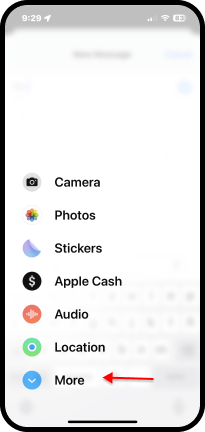
Nota: Cuando usted toca la cruz puede observar que hay una serie de opciones. Cuando toca More (Más) aparecen más opciones. En otras publicaciones se explican otras de las opciones cuando toca la cruz .

Publicaciones relacionadas
Toque el título para acceder la publicación.
- Borrar uno, varios o todos los mensajes de un contacto en su iPhone
- Contestar una llamada con un mensaje de iPhone
- Dicte el mensaje de texto en lugar de escribirlo en iPhone
- Enviar mensajes de texto con efectos especiales: globos, confeti, corazones …
- Enviar mensajes de voz usando la app mensajes
- Notifique por mensaje de texto que llegó a su destino
 iPhone for Seniors
Deja un comentario