
Usted puede modificar la configuración de una sola aplicación en su iPhone. Puede cambiar el tamaño de la letra o poner la letra oscura (bold), contraste en la aplicación, cambiar botones entre otras configuraciones. En este ejercicio solo se cambiará el tamaño de letra y el estilo a bold o negritas en la app Notes.
Acceso rápido
Cambiar texto a bold o negritas
Settings (Configuración)→ Accessibility (Accesibilidad) → Per-App Settings (Configuración por app) → Add App (Agregar App)* →Toque app → Bold Text (Negritas)→ On (si)
Cambiar tamaño de letras
Settings (Configuración)→ Accessibility (Accesibilidad) → Per-App Settings (Configuración por app) → Add App (Agregar App)* →Toque app →Larger Text (Texto más grande)→ mueva deslizador a la derecha
*Si la aplicación a modificar, ya se encontrara la aplicación en la pantalla Per-App Settings (Configuración por app), el paso Add App (Agregar App) no se realiza.
Paso a paso
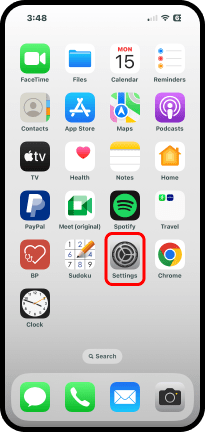
1. Toque la app Settings (Configuración)
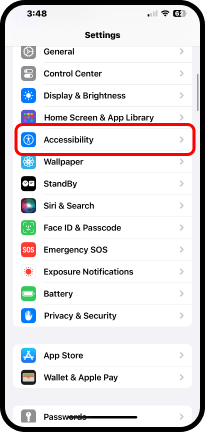
2. En la pantalla Settings deslícese hasta Accessibility (Accesibilidad).

3. Toque Accessibility (Accesibilidad).
4. En la pantalla Accessibility al final, seleccione Per-App Settings (Configuración por app).

Sale la pantalla Per-App Settings (Configuración por app).
Nota: Si tuviera la app en la pantalla Per App Settings (Configuración por app), toque la app.
5. Toque Add App (Agregar App).

Sale un listado de sus aplicaciones.
6. Toque la app que desee modificar la configuración. En este ejemplo se tocó la app Notes (Notas).
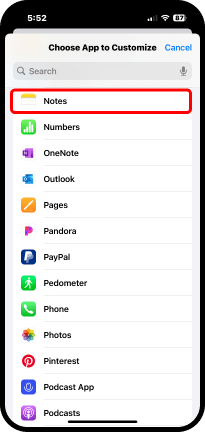
Sale la pantalla Per-App Settings.
7. En Per-App Settings (Configuración por app) toque Notes (Notas).
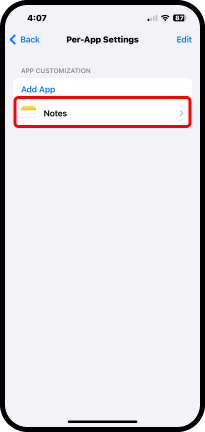
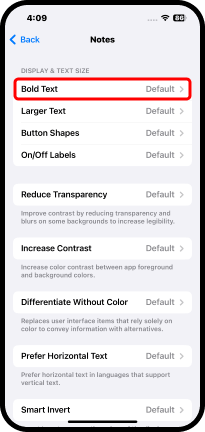
Sale la pantalla Notes. Observe que puede cambiar la letra a Bold Text (Negritas), a Larger Text (Texto más grande), Button Shapes (Forma de los botones) entre otras. En este ejemplo solo se cambiarán el tamaño de la letra y el estilo de la letra a negrita.
8. Toque Bold Text (Negritas).
Sale la pantalla Bold Text (Negritas).
9. Toque On (Sí).
Si desea ir a la pantalla anterior, toque el signo de menor que ( ) o el nombre de la applicación.
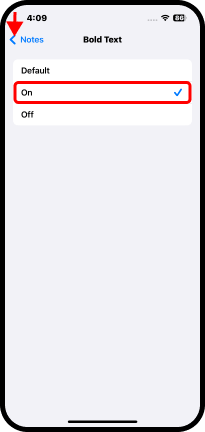
Sale la pantalla anterior para seleccionar otras configuraciones que desee modificar en la App.
10. Toque Larger Text (Texto más grande) para cambiar el tamaño del texto.
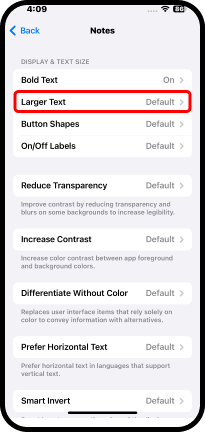
Sale la pantalla Larger Text (Texto más grande).
11. Mueva el slider o deslizador hacia la derecha para agrandar la letra o hacia la izquierda para disminuir. Para regresar a la pantalla anterior acuérdese de tocar el signo de menor o el nombre de la app, en la parte superior izquierda.

Observe que Bold Text (Negritas) y Larger Text (Texto más grande) están On (Sí), las demás opciones como no se modificaron indican Default (Predeterminado).

12. Salga de Settings (Configuración).
–iPhone sin botón de inicio: Deslize su dedo desde la parte inferior hacia arriba para cerrarla.
–iPhone con botón de inicio: Toque el botón de inicio dos veces y deslize su dedo en la app hacia arriba para cerrarla.
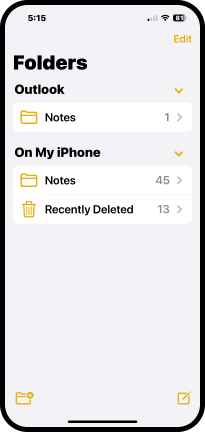
13. Toque la app Notes (Notas) para que observe los cambios realizados. La letra de la app estará un poco más grande y la letra en negritas.
 iPhone for Seniors
Deja un comentario