
Con la vida ajetreada que llevamos se olvidan eventos importantes. Se olvidan cumpleaños, citas médicas, clases entre otras. Aquí se explica cómo agregar eventos al calendario y cómo configurarlo para recibir notificaciones cuando se acerque el evento y bajar la probabilidad de olvidarlo.
Acceso rápido
Cuando entra a una app va entrar a la última página abierta, toque el signo de menor  para ir una pantalla hacia atrás y poder tocar la cruz
  .
.
Calendar (Calendario) → →Title (Título) → Location or Video Call (Ubicación o llamada de vídeo) → Si fuera necesario toque done (aceptar) en el teclado→ Starts (Empieza)→ Indique la fecha → hora → Indique la hora → Ends (Terminar)→ Indique la fecha → hora → Repeat (Repetir) → Toque la veces desea se repita → Alert (Alerta) → Toque cuando desea la alerta → Add (Agregar)
Paso a paso
1. Toque la aplicación Calendar (Calendario).

Su app puede abrir en diferentes pantallas. Si abre en la pantalla Event Details (Detalles del evento), toque la flecha o signo menor en el lado izquierdo superior para llegar una pantalla donde puede añadir un evento usando la cruz .
2. Toque la cruz en la esquina superior derecha para crear el evento.

3. Toque Title (Título) y entre el nombre de la cita, persona o evento.

4. Toque Location or Video Call (Ubicación o llamada de vídeo). Cuando toque va a abrir la pantalla Location (Ubicación), entre la información. Entre el lugar del evento.

Importante: Si es un lugar conocido puede que aparezca cuando comience a escribir y si lo selecciona va a regresar a la pantalla New Event (Nuevo evento) automáticamente. Si no es conocido toque Done (aceptar) en el teclado. Si decide no entrar la ubicación, toque Cancel (Cancelar), esquina superior derecha. Va a regresar a la pantalla New Event (Nuevo evento).

El próximo paso es entrar los datos cuando va a ser el evento.
-Hay dos opciones. Lo primero a indicar es si el evento es todo el día o tiene una fecha de inicio y final.
Lo predeterminado es que tiene un horario. Si es todo el día toque el botón All-day (Todo el día), para que se mueva a la derecha. Si mueve el botón a la derecha la hora no estará disponible. No lo mueva en este ejemplo. Observe que sale una fecha y una hora.

En este ejemplo la cita se programará para el 31 de agosto de 2024 y la hora 9:00 A.M. a 10:00 AM
5. Toque Starts (Empieza) o la fecha a su derecha para abrir calendario por mes.

6. Toque la flecha o signo menor rojo de la derecha para avanzar al mes de agosto.

7. Toque 31 dentro del mes de agosto.

8. Toque la hora, en este ejemplo 9:00PM, para cambiarla.

Al tocar la hora se despliegan las horas.
9. Toque AM para cambiar a AM.
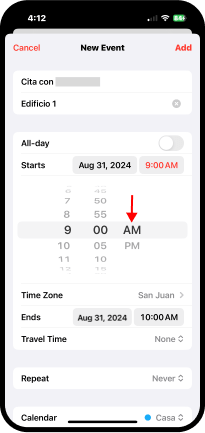
10. Toque 9:00AM otra vez, para cerrar el despliegue de horas. Observe imagen para que vea donde debe tocar.

Observe la fecha al lado de Ends (Termina) se actualizó a la misma de Starts (Empieza) con un lapso de una hora. Si tiene que cambiar la fecha u hora al lado de Ends, repita el proceso anterior.

11. Toque Repeat (Repetir) para indicar cuando se repite el evento. En este ejemplo se va a repetir una vez al año.

12. Toque Every Year (Cada año).

13. Toque Alert (Alerta).
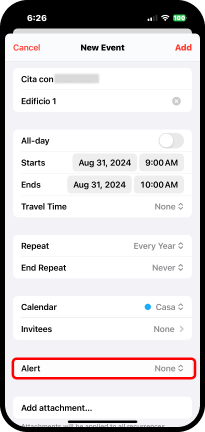
14. En el listado de opciones de alerta, toque 1 day before (1 día antes) o lo que desee. Va a observar que hay una segunda alerta. Usted puede establecer una alerta el día antes o una semana antes y otra el día del evento.

15. Toque Add (Agregar) para terminar y guardar su evento.

 iPhone for Seniors
Deja un comentario