
Aprende cómo contestar llamadas en tu iPhone con mensajes predefinidos o personalizados, de forma sencilla y rápida.
Acceso rápido
Contestar una llamada con mensaje automático
En la pantalla de contestar teléfono toque Message (Mensaje) → Toque el mensaje que desee
Cambiar el mensaje predefinido
Settings (Configurar) → Phone (Teléfono) → Respond with Text (Responder con texto) → escriba el mensaje en la sección RESPOND WITH (RESPONDER CON)
Paso a paso
Contestar una llamada con mensaje automático
1. En la pantalla para responder la llamada, toque Message (Mensaje).

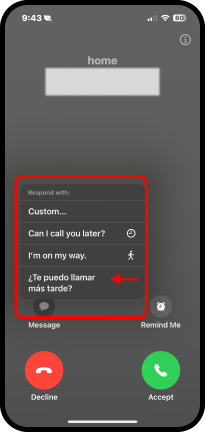
2. Se muestran una serie de opciones de mensajes, toque el que desee.
Observe la opción Custom (Personalizar), si la toca deberá escribir el mensaje deseado en ese momento.
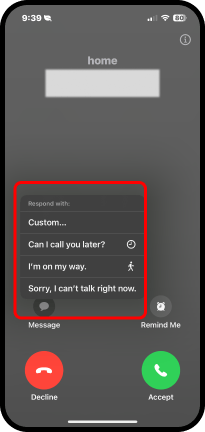
Configurar los mensajes disponibles en el listado
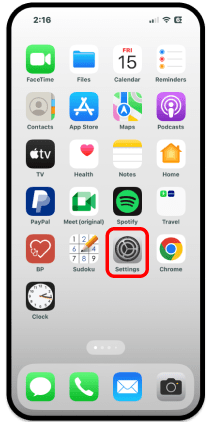
1. Toque el app Settings (Configuración)  .
.
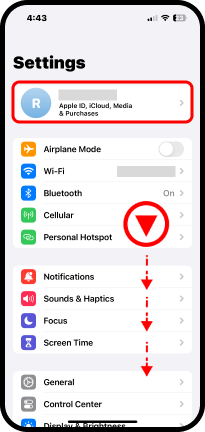
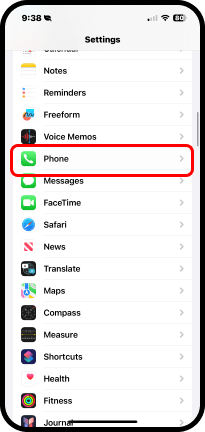
2. Deslícese en la pantalla Settings (Configuración) y toque Phone (Teléfono).
3. Toque Respond with Text (Responder con texto) en la pantalla Phone.
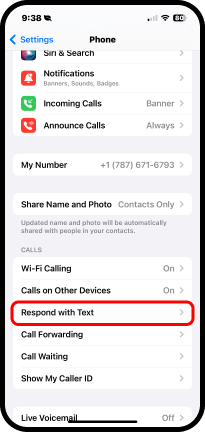
Observe que tiene tres mensajes predeterminados para escribir su mensaje personalizado, tendrá sustituir uno o más.
4. Escriba el mensaje que desee salga en la pantalla Respond with Text (Responder con texto). Si desea puede añadir emojis. En este ejemplo solo se cambió uno.


Vea la imagen a continuación como se verían los mensajes, al contestar una llamada con un mensaje. Observe que la respuesta que escribió en Respond with Text (Responder con texto) aparece en el listado.
Publicaciones relacionadas
Toque el título para acceder la publicación.
- Borrar uno, varios o todos los mensajes de un contacto en su iPhone
- Cómo enviar un mensaje de texto
- Dicte el mensaje de texto en lugar de escribirlo en iPhone
- Enviar mensajes de texto con efectos especiales: globos, confeti, corazones …
- Enviar mensajes de voz usando la app mensajes
- Notifique por mensaje de texto que llegó a su destino
 iPhone for Seniors
Deja un comentario