
La app Find my (Encontrar) puede ayudar a encontrar su móvil iPhone. Si tuviera otro equipo Apple con el mismo Apple Id, puede usarlo para localizar su iPhone en Find my (Encontrar). Si no tiene otro equipo lo puede localizar usando un browser: Safari, Google, Edge u otro. Pero primero debe chequear si Find My iPhone (Busca mi iPhone) está activado.
Acceso rápido
Chequear que este activado Find My iPhone (Busca mi iPhone)
Settings (Configuración) → su nombre → Find my (Encontrar) → Find My iPhone (Busca mi iPhone) debe indicar On (Si)
Localizar su iPhone en caso de pérdida en un equipo con el mismo Apple Id
App Find my (Encontrar) → Devices (Dispositivos) → iPhone → Play Sound (Toque Emitir sonido) → Ok
Localizar su iPhone en caso de pérdida usando Internet
icloud.com/find/ → Sign in (Iniciar sesión) → Correo o número de teléfono → Toque flechita ( ) → Continue with Password o Passkey (Continuar con contraseña o llave de acceso) → Toque flechita () → iPhone → Play Sound (Emitir sonido) → Ok
Paso a paso
Chequear que esté activado Find My iPhone (Busca mi iPhone)
1. Toque Settings (Configuración)  .
.

2. Toque su nombre.

3. Toque Find my (Encontrar).
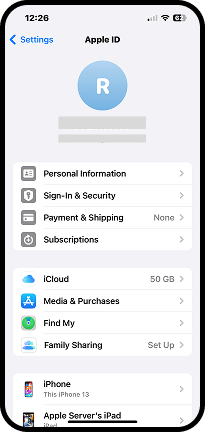
4. En la pantalla Find My iPhone (Encontrar) debe indicar On (Si), esto es que está activado.

Si no estuviera activado toque esa partida para activarlo. Aparecerá la pantalla Find My iPhone (Busca mi iPhone). Mueva el botón al lado de Find My iPhone (Busca mi iPhone) a la derecha.

Localizar su iPhone en caso que lo pierda
–Usando otro equipo con el mismo Apple Id–
-Si tiene otro equipo con el mismo Apple Id, puede localizar su iPhone usando la app Find my (Encontrar). Los pasos son los siguientes:
1. Toque el app Find my (Encontrar) en otro equipo con su Apple Id.

2. Marque Devices (Dispositivos), si no estuviera marcado.

2. Toque iPhone, que es el equipo que busca.

3. Toque Play Sound (Emitir sonido). El sonido lo va a dirigir a su iPhone. También muestra un mapa, si no lo puede oír.
4. Los próximos pasos varían un poco si el iPhone está bloqueado o no está bloqueado.
-Si el iPhone está bloqueado va a salir el mensaje, Find My iPhone Alert (Aviso de Buscar mi iPhone).
Toque el mensaje y va salir Find My iPhone Alert (Aviso de buscar mi iPhone). Toque OK.

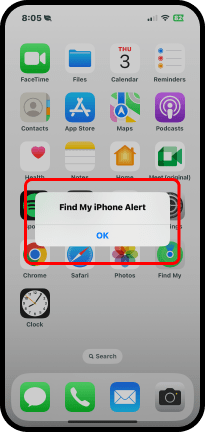
-Si el iPhone está desbloqueado va a salir el mensaje en su iPhone Find My iPhone Alert (Aviso de buscar mi iPhone). Toque Ok.
–Usando un browser para localizar su iPhone–
El browser se utiliza si no tiene otro equipo con el mismo Apple Id.
1. Vaya a Internet y escriba la siguiente dirección: icloud.com/find/

Sale la pantalla Find Devices (Buscar Dispositivos).
2. Haga clic en Sign in (Iniciar sesión).

Sale una pantalla para entrar su correo asociado con el Apple ID o número de teléfono de su iPhone.
Nota: Si entra con un número de teléfono en Internet le va a pedir su contraseña. Si entra con el correo electrónico usado en su teléfono puede utilizar su contraseña o Sign in with Passkey (Iniciar con llave de acceso), requiere IOS 17 o más.
3. Escriba el teléfono del iPhone en el encasillado y haga clic en la flechita al lado derecho del encasillado.


Sale la pantalla para entrar la contraseña o password del Apple ID o Sign in with Passkey (Iniciar con llave de acceso).
4. Haga clic en el botón Continue with Password (Continuar con contraseña)

Sale la siguiente pantalla para entrar su contraseña o password.
5. Entre su password (contraseña) de su Apple ID.
6. Haga clic en la flechita en la esquina izquierda del encasillado.


Salen los dispositivos que tiene conectados y activados en Find my iPhone. Observe la flecha en este ejemplo, marca está en Puerto Rico.
7. Haga clic en iPhone.

Ahora marca más cerca donde está su teléfono en el mapa.
8. Toque Play Sound (Emitir sonido).
El botón Play Sound (Emitir sonido) ocasiona que su teléfono emita un sonido para poderlo encontrar.

Importante: Si usted no encontrara su iPhone y tiene la seguridad que lo perdió, hay dos alternativas. Observe que en la página hay tres botones adicionales.
–Mark as Lost (Marcar como perdido)– Esta opción pone su teléfono en modo perdido. Esto bloquea el password (Contraseña) de entrar y las tarjetas en el teléfono que utilizan Apple Pay son suspendidas. Además, muestra el número de teléfono y un mensaje por si alguien encuentra el teléfono.
–Erase the Device (Borrar dispositivo)- Borra todos los datos del iPhone cuando se conecte al Internet.
En caso de pérdida el botón Remove the Device (Eliminar este dispositivo), no lo usará, ya que borra el seguro de activación, para que otra persona lo pueda borrar y usar.
 iPhone for Seniors
Deja un comentario