
El Screen Effect (Efecto Pantalla) es un efecto de iMessage, el servicio de mensajería de Apple. El efecto Screen o Pantalla repite muchas veces la imagen del objeto enviado o salen bombas, confetti, entre otros con el mensaje. Este efecto no es compatible con teléfonos Android. En este ejemplo se está demostrando el efecto con un emoji, puede utilizar fotos, stickers, texto u otro que le guste.
Acceso rápido
Messages (Mensajes) →  → To (Para) → Escriba nombre contacto o toque
  para seleccionar contacto → Toque encasillado de mensaje → Toque emoji
  en el teclado →Toque emoji que desee → Toque y mantega presionada la flecha azul
  hasta que aparezca una pantalla gris → Toque Screen (Pantalla) → Seleccione Efecto deseado → Toque flecha azul
Paso a paso
1. Toque Messages (Mensajes)  .
.

Aparece la pantalla para escribir los mensajes.
2. Toque el cuadrito azul en la parte superior derecha. Si no saliera esa pantalla, toque el signo de menor  en la esquina superior izquierda.

3. En To (Para) escriba el nombre o número de teléfono para quien es el mensaje o toque la cruz azul  en la derecha para ir a Contactos y seleccionar el contacto.

4. Toque el área de enviar mensajes.

5. Toque la carita de emoji en el teclado para que se muestren los emojis. Vea imagen.

6. Toque el emoji que le guste.
Observe el emoji se acomoda en el área de escribir el mensaje.

7. Presione la flecha azul hasta que aparezca una pantalla gris con el título Send with Effect (Enviar con efecto).

8. Toque el botón Screen (Pantalla).

9. Toque la flechita azul para enviarlo. Este es el efecto SEND WITH ECHO (ENVIAR CON ECO), en el que, el emoji se multiplica por toda la pantalla.

La imagen a continuación es un ejemplo de como le llegaría a la persona. Si la persona no tiene iPhone no funciona. Usted sabrá si la persona tiene iPhone porque la flechita es azul y si es verde la persona tiene un telefono Android o si es un mensaje de grupo y hay una persona en el grupo con teléfono Android, la flechita cambia a verde.

Además del efecto pantalla SEND WITH ECHO hay otros efectos: SEND WITH SPOTLIGHT (ENVIAR CON REFLECTOR), SEND WITH BALLONS (ENVIAR CON GLOBOS), SEND WITH CONFETTI (ENVIAR CON CONFETI), SEND WITH LOVE (ENVIAR CON CARIÑO), SEND WITH LASERS (ENVIAR CON RAYOS LÁSER), SEND WITH FIREWORKS (ENVIAR CON FUEGOS ARTIFICIALES), SEND WITH CELEBRATION (ENVIAR CON CELEBRACIÓN), SEND WITH SPOTLIGHT (ENVIAR CON REFLECTOR)
Ahora se explicarán algunos de estos efectos de pantalla.
10. Toque el área de enviar mensajes.
11. Toque el emoji que le guste.
12. Presione la flecha azul hasta que aparezca una pantalla gris con el título Send with Effect (Enviar con efecto).
13. Toque la pantalla y deslice su dedo hacia la izquierda, pasará al efecto SEND WITH SPOTLIGHT (ENVIAR CON REFLECTOR).

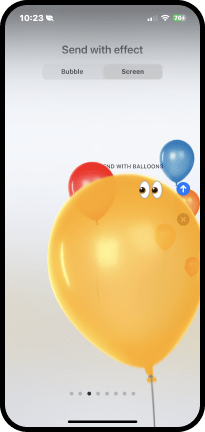
14. Para ver el próximo efecto deslice su dedo en la pantalla hacia la izquierda, podrá observar el efecto SEND WITH BALLONS (ENVIAR CON GLOBOS). Continue deslizando su dedo a la izquierda y podrá observar los diferentes efectos pantallas, Si desea ver efectos anteriores delíce su dedo en la pantalla hacia la derecha.

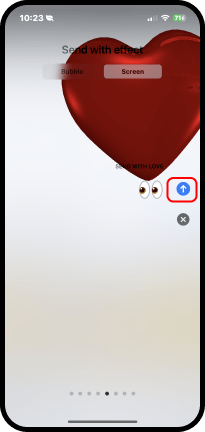
15. Cuando encuentre el efecto que le guste, toque la flechita azul para enviarlo.
A continuación algunos efectos de pantalla.
SEND WITH BALLONS (ENVIAR CON GLOBOS)
SEND WITH CONFETTI (ENVIAR CON CONFETI)

SEND WITH LOVE (ENVIAR CON CARIÑO)
Nota:
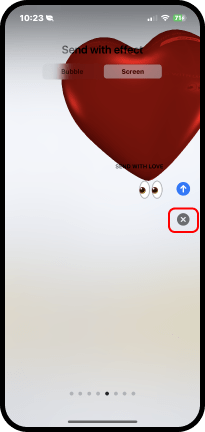
Para cancelar el mensaje con efecto de pantalla, toque la x  .
.
Publicaciones relacionadas
Toque el título para acceder la publicación
- Borrar uno, varios o todos los mensajes de un contacto en su iPhone
- Cómo enviar un mensaje de texto
- Contestar una llamada con un mensaje de iPhone
- Dicte el mensaje de texto en lugar de escribirlo en iPhone
- Enviar mensajes de voz usando la app mensajes
- Notifique por mensaje de texto que llegó a su destino
 iPhone for Seniors
Deja un comentario