
En la app Messages (Mensajes) de su iPhone, puede grabar y enviar mensajes de audio. Los destinatarios pueden reproducir su grabación en cualquier momento tras haberla recibido. Después de oírla, lo predeterminado es que se va a desaparecer en dos minutos.
Acceso rápido
Messages (Mensajes) →  →To (Para) contacto a enviar mensaje →
  → Audio (Audio) → Comience a grabar →
  →
→ 
Paso a paso
1. Toque Messages (Mensajes)  .
.
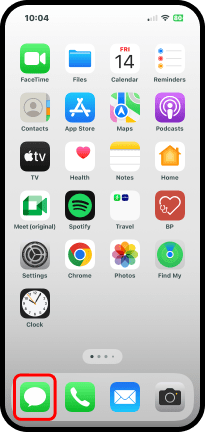
Aparece la pantalla para crear un nuevo mensaje. Si no aparece esa pantalla toque la signo menor  en la esquina superior izquierda.
2. Toque el cuadrito para ir a la pantalla New Message (Nuevo mensaje).

Aparece la pantalla New Message (Nuevo mensaje). para escribir los mensajes.
3. En To:, escriba el nombre del contacto o número de teléfono o toque la cruz azul  para ir a los contactos (esto se puede realizar antes o después de grabar).
4. Toque la cruz .

Se abre una lista con diferentes opciones.
5. Toque Audio (Audio) y comience a hablar.


Cuando termine de hablar toque el botón redondo con un cuadrito en el medio .

Importante: Si desea pausar o desea añadir audio, luego de pausar o finalizar la grabación, toque la duración del audio  y continue hablando.
Si realiza una pausa o finaliza, va a cambiar a color a gris la grabación y va a ver el botón de enviar el mensaje en azul y un botón con una x  para borrar el audio.

Para verificar la grabación antes de enviarla, toque el botón play (audio)  .
.
Para eliminar la grabación toque la x .
6. Toque el botón azul con la flecha para enviar el audio.

Cuando envíe el mensaje de audio puede observar que el micrófono en el encasillado de mensaje, queda con unas líneas rojas.
7. Toque dos veces el micrófono debajo del teclado en la parte inferior derecha para que aparezca el micrófono otra vez.
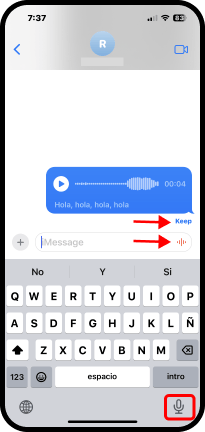
Nota: Observe que debajo del mensaje de audio se encuentra la palabra Keep (Conservar), ésta la toca si desea que el mensaje de audio no se borre, de no tocarlo el mensaje se borrará en dos minutos.
Publicaciones relacionadas
Toque el título para acceder la publicación.
- Borrar uno, varios o todos los mensajes de un contacto en su iPhone
- Cómo enviar un mensaje de texto
- Contestar una llamada con un mensaje de iPhone
- Dicte el mensaje de texto en lugar de escribirlo en iPhone
- Enviar mensajes de texto con efectos especiales: globos, confeti, corazones …
- Notifique por mensaje de texto que llegó a su destino
 iPhone for Seniors
Deja un comentario