
Con la app Calculator (Calculadora) tiene en todo momento una herramienta para hacer cálculos. La app le ofrece dos versiones, la calculadora estándar y la calculadora científica.
Acceso rápido
Pantalla de inicio→ Calculator (Calculadora)
o
Abrir el Control Center (Centro de control) → Toque 
Paso a paso
- En la pantalla de inicio, localice y toque la app Calculator (Calculadora). Accederá la calculadora estándar.
- Gire el teléfono y si no tiene prendida la opción, Portrait Orientation Lock (Bloqueo de orientación vertical), su calculadora se convierte en una calculadora científica que provee funciones exponenciales, logarítmicas y de trigonometría. Para más información sobre Portrait Orientation Lock (Bloqueo de orientación vertical), toque aquí.


Calculator: Copiar, borrar y corregir resultados o números
Copie un resultado
- Toque el resultado y manténgase presionando, aparecen las opciones Copy (Copiar), Paste (Pegar), Speak (Leer).

- Toque Copy (Copiar).
- Puede moverse a otra app, por ejemplo, a Messages (Mensajes) y hacer Paste (Pegar) del resultado en el mensaje.

Corrija el último digito que escribió de una cifra
- Escriba un número en la calculadora.
- Deslice su dedo hacia la izquierda o hacia la derecha en la parte de arriba de la calculadora y borrará el último dígito. Repita y borrará el siguiente.
- Proceda a ingresar el digito correcto.


Borrar los números escritos.
La tecla  es para borrar la cifra actual.
La tecla  es para borrar las cifras o resultados en proceso y devolver la calculadora a su estado inicial.
Las dos opciones están en la misma posición del teclado de la calculadora y aparecen de acuerdo a las operaciones que se lleven a cabo.
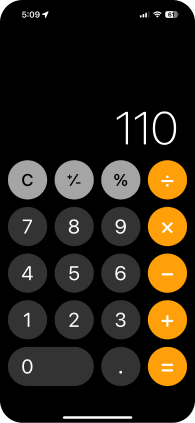
Veamos un ejemplo: Sumar 78 y 32
Antes de comenzar el botón de la calculadora es .

- Ingrese el número 78, la tecla cambia a .

- Toque la operación de suma (+), e ingrese 2.
Se ha cometido un error a drede para la demostración. El número que se debió entrar es 32.

- Toque el botón para borrar el valor actual, el 2.
Se borró el 2 y ahora el botón es y la pantalla muestra un 0. Aunque no se puede ver, el primer número que se ingreso, el 78, continua como parte del proceso. En este momento si se toca , se borra todo y habría que comenzar otra vez. La otra alternativa es continuar con la suma.

- Se ingresa el número 32 y para finalizar, toque =.
La calculadora presenta el resultado, 110 (indicando que solo borró el 2 cuando se tocó la en el paso 3).
 iPhone for Seniors
Deja un comentario