
Las letras de un texto están muy pequeñas, quiere ver de cerca una hormiga, pues, tiene la solución a la mano, en su iPhone. La app Magnifier (Lupa) es una excelente herramienta para explorar y examinar objetos de cerca.
Acceso rápido
Pantalla de inicio → 
o
 → Comience a escribir Magnifier →
o
Si Siri está configurada al español, diga: Oye Siri → Abre la lupa
Si Siri está configurada al inglés, diga: Hey Siri → Open magnifier
Paso a paso
- Localice y toque la app Magnifier (Lupa) en la pantalla de inicio o toque Search (Buscar) y comience a escribir Magnifier en el encasillado con la lupa, cuando vea la app , tóquela.
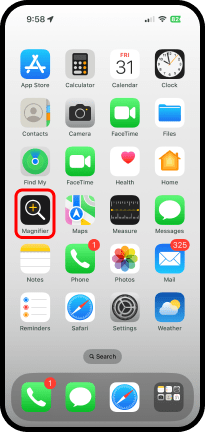
o


Se accede a la pantalla que se describe a continuación.
Descripción de la pantalla
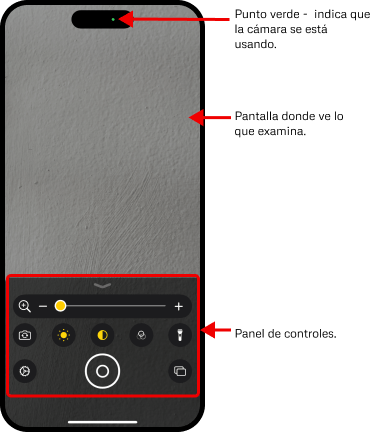
La pantalla tiene tres partes: el punto verde que indica el uso de la cámara, la pantalla o visor donde se enfoca lo que se examina y el panel de control. El panel de control y sus componentes se explican a continuación.
Panel de controles
Presenta los controles que se usan para hacer ajustes que le faciliten la lectura o examinar un objeto en detalle. El panel de controles se puede ajustar a tres tamaños. Cada vez que se reduce el tamaño del panel de controles, se amplia la pantalla o visor donde se examina el objeto.
- Toque la flecha que se indica por el marco rojo, en el tope del panel de controles y deslice el dedo hacia abajo un poco.

El panel se achicó a un punto medio y en lugar de la flecha, hay una línea horizontal. Los controles son cuatro en vez de los diez que había antes.
- Para volver al panel completo, toque la horizontal y deslice el dedo hacia arriba. Para achicar, toque la línea horizontal y deslice el dedo hacia abajo.

El panel se achica otra vez y en lugar de la línea horizontal, hay una flecha que apunta hacia arriba. Solo hay un control.

Si el movimiento del dedo cuando lo desliza es más largo, puede ir del panel completo al reducido directamente y viceversa.
Funciones principales
Magnifying glass (Lupa) 
Es la función principal de la app Magnifier (Lupa). El control Magnifier (Lupa) acerca (zoom in) el objeto que examina para verlo más grande.
- Enfoque en la pantalla lo que desea examinar. En este ejemplo, la hoja de una planta.
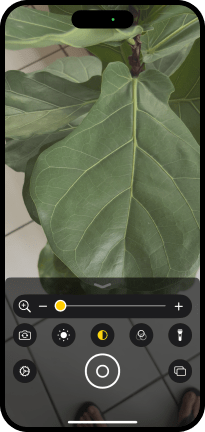
Para acercar el objeto hay tres alternativas:
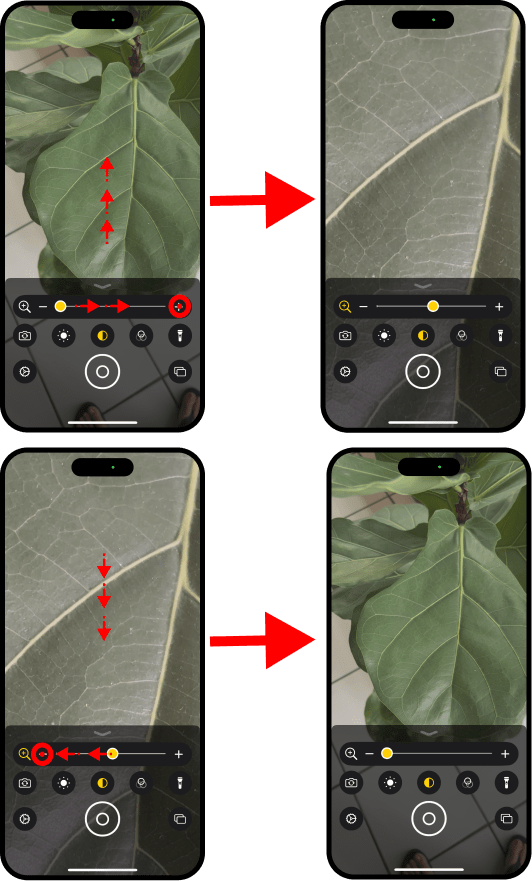
- Toque el círculo amarillo del control y deslice el dedo para la derecha.

- Otra alternativa, dele toques al signo
 .
.
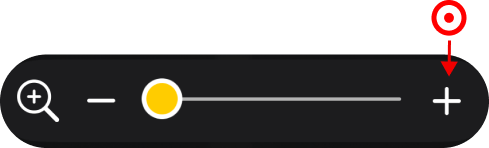
- También, puede tocar la pantalla y deslizar el dedo hacia arriba.
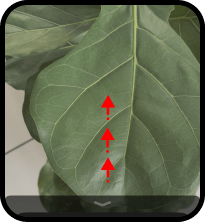
Para regresar al tamaño normal del objeto:
- Toque el círculo amarillo y deslice el dedo para la izquierda o dele toques al signo
 o en la pantalla, toque y deslice el dedo hacia abajo.
Los siguientes controles funcionan según la descripción que sigue: Brightness (Brillo), Contrast (Contraste), Color filters (Filtros de colores) y Flashlight (Linterna).
- Cuando toca uno de los controles mencionados, éste se expande y aparece debajo del control principal Magnifying glass (Lupa).
- Para usarlo, puede tocar el círculo amarillo y moverlo a la derecha o a la izquierda o darles toques a los signos y .
- Para colapsar el control, vuelva a tocarlo en la versión expandida.

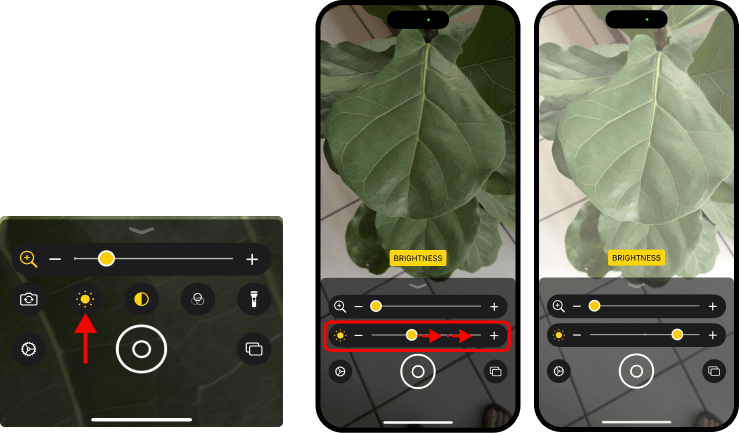
Brightness (Brillo) 
Este control aumenta el brillo de la pantalla y así mejorar la visión que tiene del objeto. Vea el ejemplo.
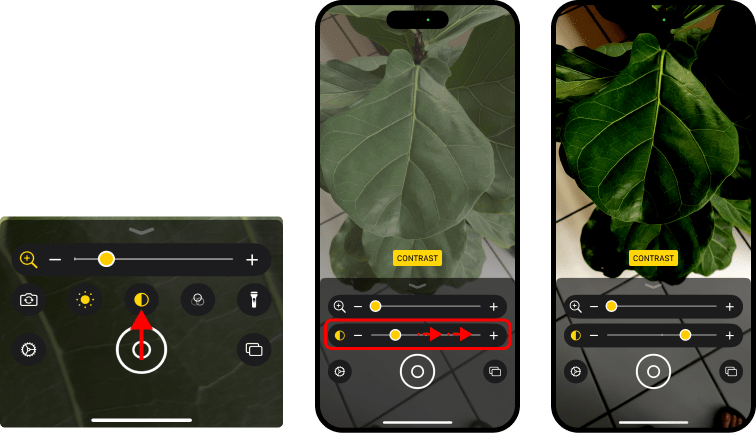
Contrast (Contraste) 
Aumente o disminuya el contraste del color del objeto original. Ejemplo de contraste aumentado.
Color Filter (Filtros de colores) 
Los filtros de colores pueden mejorar la definición de los colores a personas con daltonismo u otro impedimento visual.
Ejemplo de filtros de colores:

Puede seleccionar los colores que se usarán como filtros.
- Toque el control Settings (Configuración)
 .
.
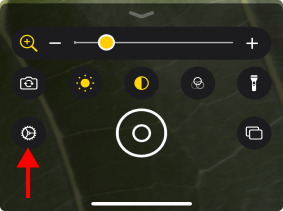
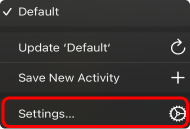
- En la lista que aparece, toque Settings… (Configuración…).
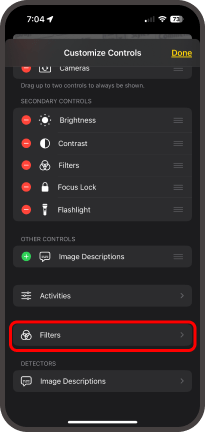
- Localice y toque Filters (Filtros).
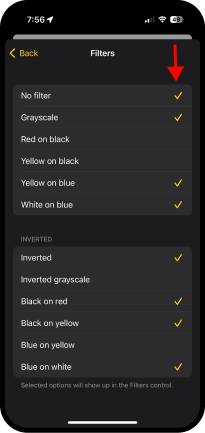
- Las opciones con una marca de cotejo son las que aparecen cuando enciende los filtros o toca . Toque la alternativa para poner o quitar la marca de cotejo.
Flashlight (Linterna) 
¿Necesita más luz para leer o examinar un objeto?
- Toque y se enciende la linterna desde la app Magnifier (Lupa).

Puede ajustar la intensidad de la luz de la linterna si fuese necesario.
- Toque y presione unos segundos y aparece el deslizador de ajuste de intensidad de la luz de la linterna. Mueva el deslizador hacia la izquierda para bajar la intensidad o a la derecha para aumentarla.
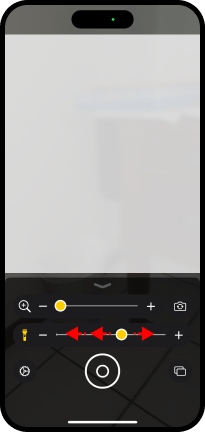
En lugar de encender la linterna primero y después ajustar la intensidad, puede tocar y presionar y aparece el deslizador de intensidad de la luz, usualmente, con la linterna apagada. Puede deslizar el círculo amarillo hacia la derecha para encender y ajustar la intensidad de la luz.
Switch camera (Cambiar cámara)
Cambia entre la cámara frontal (enfoca lo que tiene al frente) y la posterior (enfoca hacia usted).
Freeze frame (Congelar tomas)
Si prefiere examinar algo estático en vez de enfocar el objeto, puede tomarle una o varias fotos. Estas tomas no se guardan en Photos (Fotos).
- Enfoque el objeto y toque para tomar la foto.
- Observe que el control cambia de apariencia a
 . Toque para eliminar la foto cuando termine de examinarla.
More frames (Más tomas) 
¿Necesita tomar más de una foto del objeto? No hay problema, lo puede hacer.
- Enfoque el objeto y toque para tomar la primera foto.
- Toque .
Observe que el control cambia de a  y también aparece
  .
.
- Toque para tomar fotos adicionales.
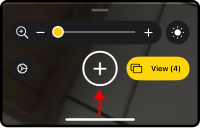
Cuando termine de tomar las fotos puede examinarlas.
- Toque para examinar las fotos.
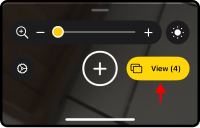
Aparece una pantalla similar a la que sigue.

En el marco rojo aparecen imágenes en miniatura que representan las fotos tomadas.
- Toque una imagen miniatura, saldrá en la pantalla o visor. Use los controles de Magnifier (Lupa) para examinarla.
Observe que a la derecha de las miniaturas está el control .
- Toque si necesita tomar más fotos o toque Done (Listo), en la parte superior, izquierda de la pantalla, para finalizar el proceso.
Settings (Configuración)
Puede añadir o eliminar controles y cambiar el orden en que aparecen en el panel de controles.
Añadir o eliminar controles del panel de controles
- Toque Settings (Configuración).
- Aparece una lista de alternativas, localice y toque en Settings… (Configuración…).
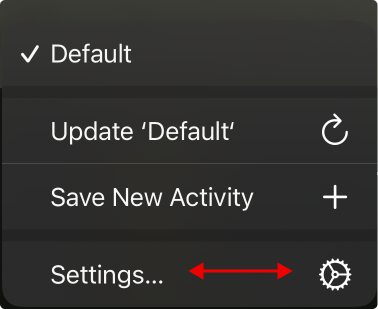
Observe las áreas:
- PRIMARY CONTROLS (CONTROLES PRINCIPALES) – Controles que permanecen visibles todo el tiempo.
- SECONDARY CONTROLS (CONTROLES SECUNDARIOS) – Controles que aparecen debajo de los principales. Estos desaparecen cuando se colapsa el panel de controles.
- OTHER CONTROLS (OTROS CONTROLES) – Controles que no aparecen en el panel de controles, pero que se pueden añadir.
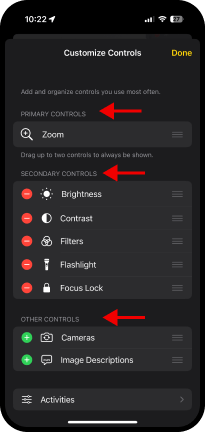
- En OTHER CONTROLS (OTROS CONTROLES), toque en
 de un control para añadirlo a los controles secundarios. En SECONDARY CONTROLS (CONTROLES SECUNDARIOS), toque en
  de un control para quitarlo de los controles secundarios.
Cambiar el orden que aparecen controles
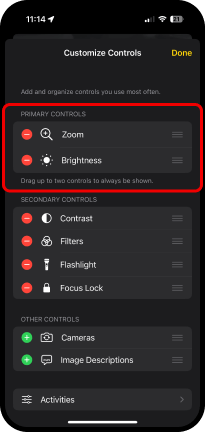
Puede cambiar el orden en que aparecen los controles en sus respectivas áreas. En el área de controles principales puede añadir hasta un máximo de dos.
- Toque en
 de un control, mantenga presionado el dedo y muévalo hacia arriba o hacia abajo según sea el caso.
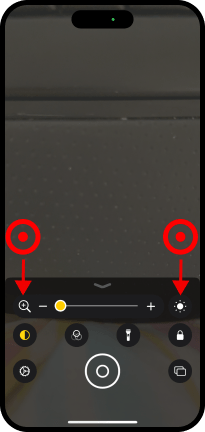
 - Puede hacer lo descrito y mover el control al área de controles principales. En la pantalla de la app, siempre estará expandido el que está primero en la lista. Toque el control para expandir uno u otro.
 iPhone for Seniors
Deja un comentario