
Las acciones, Select (Seleccionar), Copy (Copiar) & Paste (Pegar) facilitan el mover texto, imágenes u objetos de un lugar a otro. Veremos mediante ejemplos cómo se usan.
Paso a paso
Ejemplo 1:
Le envían algo por medio de mensaje de texto y quiere compartirlo con su grupo de WhatsApp.
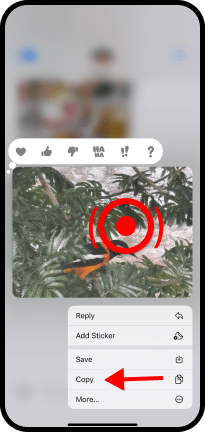
- En Messages (Mensajes), localice lo que va a copiar. En este ejemplo, un anuncio sobre reciclaje de vidrio.
- Toque el anuncio y mantenga el dedo presionado unos segundos
 y en la parte de abajo, aparece una lista de opciones, entre ellas está Copy (Copiar). Toque Copy (Copiar).
- Muévase a WhatsApp, al Chat donde enviará el anuncio.
- Toque y mantenga el dedo presionado unos segundos en el encasillado donde se hacen las entradas. Aparecen dos opciones: Paste (Pegar) y AutoFill (Autorelleno). Toque Paste (Pegar).

- Debe aparecer el anuncio que copió. Toque el botón para enviar.

Ejemplo 2:
Hizo una búsqueda en Internet (usando Safari) y encontró frases motivadoras que quiere enviar por Messages (Mensajes).
- Toque y mantenga presionado unos segundos la primera palabra del texto.
- La palabra se sombrea y se encierra entre puntos de arrastre
 .
. - Toque el punto de la derecha
 y arrástrelo hasta tener sombreado todo el texto que quiere copiar.
 - Aparece una lista de opciones. Toque Copy (Copiar).

- Muévase a Messages (Mensajes).
- Toque y mantenga presionado unos segundos el encasillado donde se escriben los mensajes. Aparecen las opciones Paste (Pegar) y AutoFill (Autorelleno), toque Paste (Pegar).
- Envíe el mensaje.
 iPhone for Seniors
Deja un comentario