
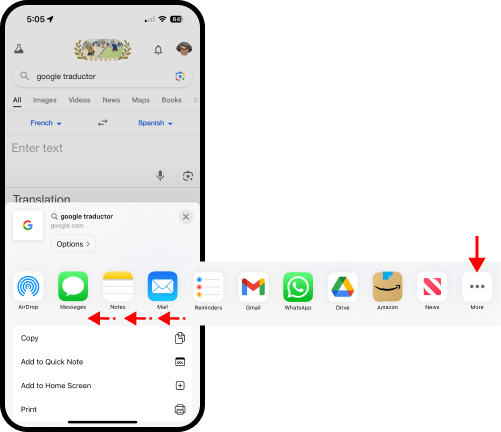
En la Share Sheet (Hoja para compartir) hay varias alternativas para compartir o transferir un objeto (documento, foto, video, dirección de página del web y más) desde su iPhone. La barra de apps es una lista de las apps que puede usar para hacer el envío. En la imagen y se puede ver se puede enviar fotos vía AirDrop, Messages (Mensajes), Mail (Correo), OneDrive y otras. Las apps que aparecen en la barra de apps dependerán de las que tiene instaladas en su teléfono.
Compartir usando una app
En este ejemplo se comparte la dirección de Internet de Google Translator (Google traductor).
Acceso rápido
Safari → en el encasillado escriba: Google traductor → 
Paso a paso
- Localice y toque la app Safari. La página que accede depende de la que visitó la última vez que uso la app Safari.

- En el encasillado de búsqueda, el que tiene la lupa, escriba: Google traductor.
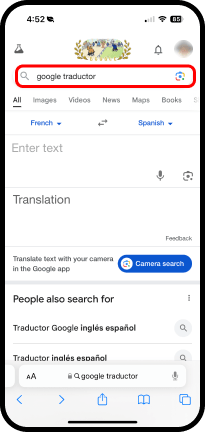
- Localice y toque el botón para compartir hojas,.

- Toque la barra de apps y deslice su dedo hacia la izquierda para ver las apps que tiene disponibles para enviar el objeto.
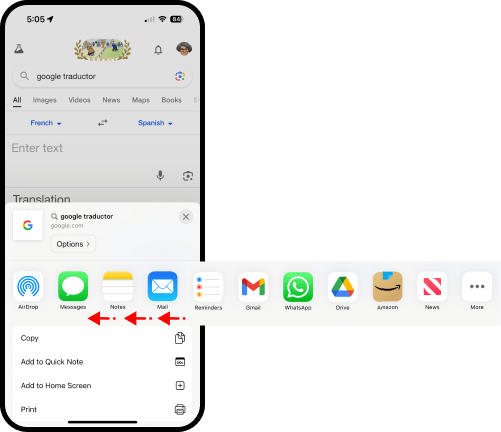
La dirección de Internet que se compartirá está en la pantalla. Puede usar cualquiera de las apps de la barra para finalizar la transferencia. A continuación, los pasos para compartir mediante Messages (Mensajes) y a través de AirDrop.
Compartir usando la app Messages (Mensajes)
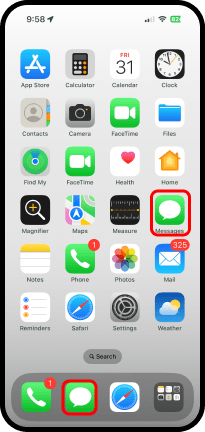
- En la pantalla de inicio, toque la app Messages (Mensajes).
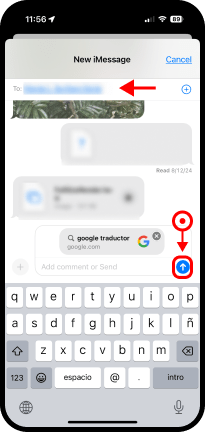
Aparece la pantalla New Message (Nuevo mensaje) de la app Messages (Mensajes) y el encasillado de mensajes contiene el enlace o acceso a la página de Internet.
- Ingrese el destinatario del mensaje en el encasillado To: (Para)
- Toque el botón de envío.
Compartir usando la app AirDrop
Para compartir por AirDrop, los iPhones tienen que encontrarse cerca uno del otro.
- Toque AirDrop
 .
.
Su teléfono detectará los dispositivos Apple con los que puede hacer la transferencia.
- Toque el nombre del dispositivo receptor.
En el dispositivo que recibe, sale una alerta para aceptar o rechazar el envío.
- En el dispositivo receptor, acepte o rechace el envío.
Quitar o poner apps en la barra.
La barra de apps se puede personalizar, esto es, usted puede elegir las apps que aparezcan. Recuerde, solo tendrá disponible las apps que tenga instaladas y las imágenes que siguen puede que no sean las mismas que tiene en su iPhone.
- Toque y deslice el dedo hacia la izquierda hasta el final de la lista. Toque el último ítem, More (Más).
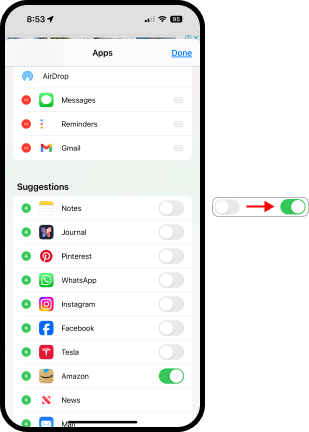
Entrará a la página Apps que tiene dos partes: Favorites (Favoritos) y Suggestions (Sugerencias). También, observe que hay dos botones de acción: Edit (Editar) y Done (Listo).
- Toque Edit (Editar).
Observe la página de editar apps.
- Favorites (Favoritos): Son las apps que aparecen en las primeras posiciones en la barra de apps. Las apps tienen el símbolo de quitar (
 ) que indica que puede removerla de Favorites (Favoritos). También tienen las líneas (
 ) que indica que puede reordenar la lista.
 - Suggestions (Sugerencias): Las apps tienen el símbolo de agregar (
 ) que se usa para añadirlas a Favorites (Favoritos). También tienen el símbolo de encendido/apagado (
 ) que es para activar o desactivar la app. Las apps activas aparecen en la barra de apps.

Nota
Las apps en Favorites (Favoritos) y las que están encendidas en Suggestions (Sugerencias), aparecen en la barra de apps. La diferencia es que las de Favorites (Favoritos) aparecen primero y las puede ordenar según desee.
Añada una app a la barra
- Asegúrese que está en modo de edición en la pantalla Apps.
- Localice la app en Suggestions (Sugerencias) y encienda el botón
 .
.
Añada una app en una posición específica
Suponga que quiere añadir la app Notes (Notas) a la segunda posición en Favorites (Favoritos).
- En Suggestions (Sugerencias), toque de la app Notes (Notas). La app se mueve a Favorites (Favoritos).

- Toque las líneas de reordenar y deslice su dedo hacia arriba hasta poner Notes (Notas) en la segunda posición.
- Toque Done (Listo).

Elimine una app de Favorites (Favoritos)
- Asegúrese que está en modo de edición en la pantalla Apps.
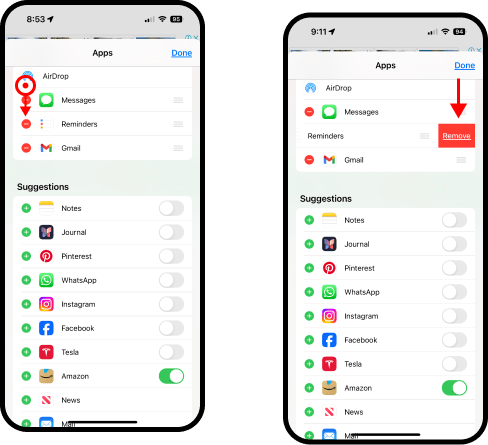
- Localice la app y toque .
- Toque Remove (Eliminar).
- Toque Done (Listo).
 iPhone for Seniors
Deja un comentario