
La alternativa Share Sheet (Hoja para compartir) le provee varias formas para compartir o transferir un objeto (documento, foto, video, dirección de página del web y más) desde su iPhone. Una de estas alternativas es usar los contactos que tiene en su teléfono. La aplicación Contacts (Contactos) es donde se guarda los datos de las personas, comercios o instituciones con las que usted se comunica. Estos también podrían ser los recipientes de un envío. En la imagen puede ver una barra de contactos, no reales, que aparecen en la hoja para compartir. Sin embargo, los contactos no aparecen según se ven en la imagen, a menos que se configure.

Configuración de la Hoja para Compartir para mostrar los contactos más utilizados
Acceso rápido
Settings (Configurar) → Siri & Search (Siri & Buscar) → When Sharing (Mostrar al compartir) → 
Paso a paso
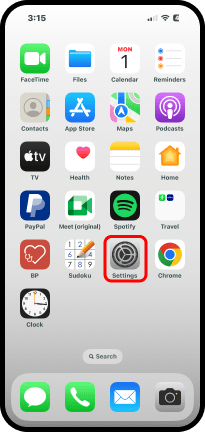
- En la pantalla de inicio, localice y toque la app Settings (Configuración)
 .
.
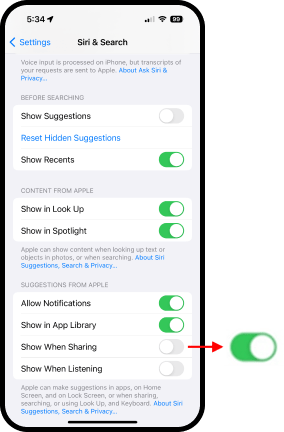
- Localice y toque Siri & Search (Siri & Buscar).

- En la sección Suggestions From Apple (Sugerencias de Apple), debe tener prendida la opción Show When Sharing (Mostrar al compartir), si está apagada, toque el símbolo y préndala ().
Ahora, cuando acceda la Share Sheet (Hoja para compartir), verá la lista de los contactos.
Fíjese que los contactos tienen un pequeño símbolo en la parte derecha, inferior, que representa la app que se usará para el envío. Si toca a Vaca para enviarle la foto, el envío se hará por correo electrónico. Si seleccionamos cualquier otro contacto de la lista, el envío será por Messages (Mensajes).

Compartir usando los contactos
Suponga que quiere compartir una foto usando este método.
Acceso rápido
Photos (Fotos) → localice la foto →  → toque contacto → finalice el envío
- Acceda o tome la foto.
- Toque .
- En la hoja de compartir, toque el contacto.

En la imagen se tocó el contacto Gato, en envío le llegará vía Messages (Mensajes).
- Coteje el envío o añada datos adicionales.
- Complete el procedimiento según sea necesario.
Para compartir un objeto por un medio distinto al que aparece junto al contacto, tendrá que usar la Barra de apps.
Publicaciones relacionadas
Toque el título para acceder la publicación.
- Cómo compartir mediante el uso de aplicaciones en iPhone
- Cómo compartir contenido rápidamente con tu iPhone | Guía paso a paso
- Cómo compartir mediante acciones en iPhone
- Use una foto como fondo de pantalla en iPhone
- Cómo imprimir una foto desde su iPhone usando Wi-Fi
- Imprimir páginas de Internet desde su iPhone
 iPhone for Seniors
Deja un comentario