
Con la alternativa Share Sheet (Hoja para compartir) se pueden ejecutar acciones que operan en un objeto. En esta publicación se describe cómo personalizar la lista para añadir, quitar u ordenar las acciones que con más frecuencia usamos.
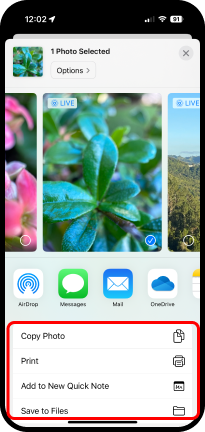
La lista de acciones aparecen en la parte de abajo de la hoja de compartir. Usualmente, tendrá que desplazarse hacia abajo para ver todas las acciones. Las acciones van a depender del objeto seleccionado.
Personalizar la lista de acciones de Share Sheet (Hoja para compartir)
- Asegúrese que está en la hoja para compartir.
- Desplácese hasta el final de la lista de acciones.
- Toque en Edit Actions… (Editar acciones…).
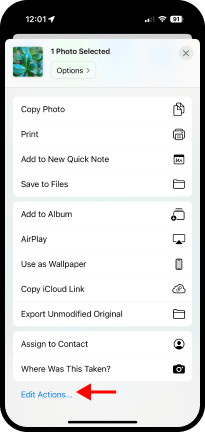
En la página de Actions (Acciones) puede notar que en Favorites (Favoritos), las acciones tienen el símbolo de quitar ( ) y las tres líneas (
 ) que es para reordenar los ítems. Las acciones en Other Actions (Otras acciones) tienen el botón encendido/apagado
  . El segundo grupo de acciones va a variar, pues depende de la app en que se encuentre. En la imagen aparece Photos (Fotos) y una lista de acciones relacionadas con fotos.

Añadir y ordenar acciones en Favorites (Favoritos)
Paso a paso
- Toque el símbolo de agregar (
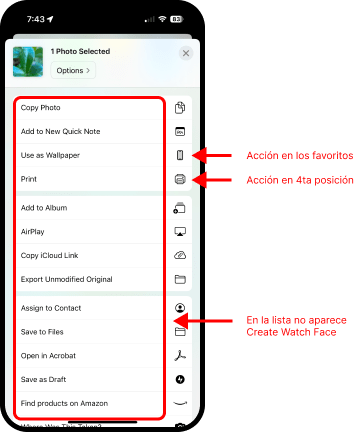
 ) de la acción Use as Wallpaper (Fondo de pantalla).
 - Toque y deslice las tres líneas () de Print (Imprimir) hasta posicionarla en la cuarta posición.
- Toque Done (Listo). Fíjese en los resultados.
Nota
Las apps y acciones de la hoja para compartir dependen de las apps que están instaladas y del tipo de objeto que está compartiendo. Tomando esto en cuenta hemos usado dos apps, Maps (Mapas) y Google Maps para ubicar el mismo sitio, el Castillo de San Felipe del Morro en SanJuan, Puerto Rico. Se accedió la Share Sheet (Hoja para compartir) de cada una de las apps y observe que las lista son distintas.


 iPhone for Seniors
Deja un comentario