
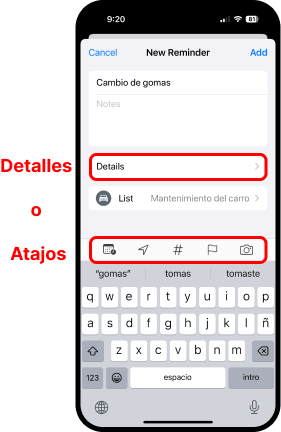
Con la app Reminders (Recordatorios) de iPhone se pueden crear recordatorios que le ayudan a organizar su día. Las opciones de la app aumentan las posibilidades de organización. Por ejemplo, puede recibir una notificación de su recordatorio en una fecha y hora específica o quizás al llegar a un lugar. Las opciones se encuentran en el área de Details (Detalles) o puede usar los atajos que aparecen sobre el teclado. En esta publicación se explican estas opciones.
Requisitos
- Conocer cómo crear Recordatorios.
- Las opciones están disponibles solo si el recordatorio se crea en iCloud.
- Para más información sobre los requisitos 1 y 2, toque aquí
- En la app Reminders (Recordatorios), cree la lista: Mantenimiento del carro
- En la app Reminders (Recordatorios), la lista Mantenimiento del carro, cree los recordatorios:
- Cambio de aceite y filtro
- Cambio de gomas.
Agregar detalles a un recordatorio
Los detalles de un recordatorio se pueden agregar en el momento que crea el recordatorio o accediendo el recordatorio que creó en otro momento. Los pasos a continuación asumen que usted creó la lista y recordatorios indicados en los requisitos 3 y 4.
Acceso rápido
Pantalla de inicio → Reminders (Recordatorios) → toque el nombre de la lista → toque el nombre del recordatorio → 
o
 → Comience a escribir Reminders (Recordatorios) → toque el nombre de la lista → toque el nombre del recordatorio →
Paso a paso
Acceder un recordatorio existente
- Localice y toque la app Reminders (Recordatorios).

- Asegúrese que se encuentra en la pantalla inicial de la app. Si no, toque en el tope, izquierdo de la pantalla hasta navegar a la pantalla inicial.

Sabe que está en la pantalla inicial, pues no podrá seguir moviéndose hacia atrás. También podrá ver la sección My Lists (Mis Listas).
- Toque el nombre de la lista donde se encuentra el recordatorio. En la imagen se tocó la lista, Mantenimiento del carro.

- Toque el recordatorio, aparece una .
- Toque la y entrará a la pantalla de Details (Detalles).
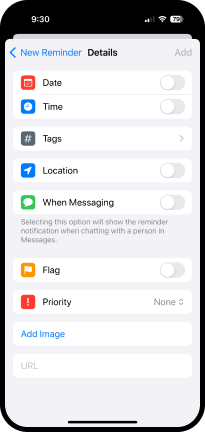
A continuación, se explicarán las opciones disponibles. Usted no tiene que usar todas las opciones. Una vez usa la que necesite, puede finalizar la creación del recordatorio.
Para terminar de añadir detalles a su recordatorio
- Toque Done (Listo) o puede cancelar el proceso si toca Cancel (Cancelar) a la izquierda, superior de la pantalla.

Opciones en la pantalla Details (Detalles)
Toque el nombre de la sección identificada por el  . La publicación se expande y podrá ver el contenido de la sección.
Reciba una notificación de un recordatorio en una fecha y a una hora
Si desea recibir una notificación sobre el recordatorio en una fecha y hora, use las opciones, Date (Fecha) y Time (Hora).
- Asegúrese que se encuentra en la pantalla Details (Detalles) del recordatorio.
- Date (Fecha) – Encienda la opción (
 ), luego toque en el calendario la fecha en que quiere recibir notificación.
 - Time (Hora) – Encienda la opción (
 ), luego seleccione la hora en que quiere recibir la notificación.

Nota
Si no se indica la hora de vencimiento, la notificación del recordatorio se hará a las 9:00 am de la fecha que seleccionó.
Cuando se enciende la opción Date (Fecha), aparecen las opciones:
- Early Reminder (Recordatorio anticipado), use para indicar si desea un aviso previo al que fijó. Las alternativas son desde minutos antes, horas antes, semanas antes o también puede personalizarlo.
- Repeat (Repetir), elija la frecuencia en que se debe repetir el recordatorio.
Identifique de qué trata su recordatorio, use etiquetas o Tags
Para organizar e identificar sus recordatorios, use la opción Tags (Etiquetas). Las etiquetas son palabras con el prefijo #.
- Asegúrese que se encuentra en la pantalla Details (Detalles) del recordatorio.
- Para crear una etiqueta, toque Tags (Etiquetas).

En la pantalla que aparece verá las etiquetas existentes o podrá crear una nueva.
- Toque sobre una de las etiquetas existentes o para crear una nueva, escriba la palabra en el encasillado que dice, Add New Tag… (Agregar nueva etiqueta…). Por ejemplo, para la etiqueta “#Mudanza”, escriba, Mudanza.

- Para finalizar de seleccionar o crear una etiqueta, toque Done (Listo) o Cancel (Cancelar).
Fíjese en la imagen que sigue, hay una lista llamada “Recordatorios” con dos recordatorios que tiene dos etiquetas, #Trabajo y #Carro.

Reciba una notificación de un recordatorio cuando llega a un destino
Para recibir la notificación de un recordatorio al llegar a un lugar en particular, use Location (Ubicación). Suponga que cuando llegue a su oficina, quiere decirle a su asistente que ponga en agenda una reunión. Usted crearía el recordatorio que diga: «Decirle a Asistente que agende reunión el martes a las 10:00 am» y en los detalles usará Location (Ubicación) para recibir una notificación al llegar a la oficina.
Nota
Es requisito que Location Services (Localización) esté encendido.
Settings (Configuración) → ePrivacy & Security (Privacidad y seguridad) → Location Services (Localización) →
- Asegúrese que se encuentra en la pantalla Details (Detalles) del recordatorio.
- Encienda la opción Location (Ubicación) .
- En la pantallita que se expande, toque Current (Actual).
- Toque la
 .
.

- En la página que aparece después de tocar i, escriba la ubicación en el encasillado y toque search (buscar) en el teclado. En este ejemplo, se ingresó “Montehiedra”.
- En la lista de los resultados de la búsqueda, toque la ubicación deseada. Asegúrese que es correcta la ubicación que indica la app Maps (Mapas).
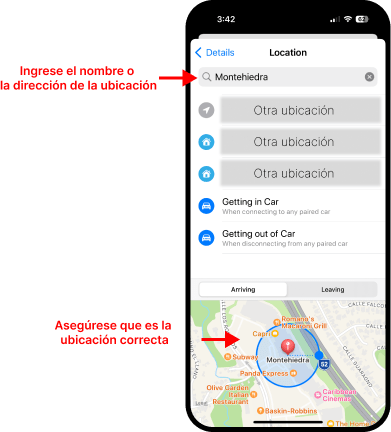
- Toque Details (Detalles).
- Toque Done (Listo).
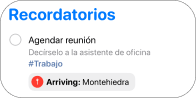
Vea la imagen de su recordatorio después de estas acciones, tiene un indicador que dice: Vea la imagen de su recordatorio después de estas acciones, tiene un indicador que dice: Arriving: Montehiedra (Al llegar a: Montehiedra).
Reciba una notificación del recordatorio cuando intercambie mensajes de texto con una persona
También puede indicar que desea ver el recordatorio cuando esté en conversación con una persona mediante la app Messages. Se usa la opción When Messaging (Al enviar un mensaje).
- Asegúrese que se encuentra en la pantalla Details (Detalles) del recordatorio.
- Encienda () la opción When Messaging (Al enviar un mensaje).
- Toque Choose a Person (Seleccionar persona) y seleccione o busque a la persona entre sus contactos.
La notificación del recordatorio aparece la próxima vez que tenga una conversación con la persona seleccionada.
Haga que su recordatorio se resalte con una bandera o Flag
El Flag es un indicador para hacer notar el recordatorio.
- Encienda () la opción Flag (Poner indicador).


Indique cuán importante es un recordatorio
Puede indicar la prioridad del recordatorio asignando una de las siguientes: None (Ninguna), Low (Baja), Medium (Media), High (Alta).
- Asegúrese que se encuentra en la pantalla Details (Detalles) del recordatorio.
- Toque Priority (Prioridad) y luego toque en una de las opciones que aparecen.
Agregue una imagen a su recordatorio
Si desea, puede añadir una imagen al recordatorio. Las opciones disponibles son: Take Photo (Tomar foto), Scan Document (Escanear documento), Photo Library (Fototeca).
- Asegúrese que se encuentra en la pantalla Details (Detalles) del recordatorio.
- Al final de la pantalla, toque Add Image (Agregar imagen) y aparecen las opciones mencionadas.
- Toque la opción que necesite y proceda según le indique el iPhone.


Agregue una dirección de Internet a su recordatorio
En algunos modelos de iPhone, puede incluir la dirección de Internet de alguna página relacionada con el recordatorio. Debe conocer la dirección, pues la tendrá que ingresar.
- Asegúrese que se encuentra en la pantalla Details (Detalles) del recordatorio.
- Toque el encasillado URL, verá una línea vertical que parpadea y que le indica que puede empezar a escribir la dirección de página de Internet.

Publicaciones relacionadas
Toque el título para acceder la publicación.
 iPhone for Seniors
Deja un comentario