
Reminders (Recordatorios) es una app que le permite crear recordatorios para mantenerse al tanto de todas las actividades importantes que tiene que realizar. Usualmente, tendremos varios recordatorios relacionados a un tema o proyecto en particular. Un ejemplo sería:
- Mejoras al hogar
- Pintar el exterior
- Hacer el jardín
- Reparar la puerta
En la app Reminders (Recordatorios) y siguiendo el ejemplo, se crearía una lista (correspondiente al tema) llamada “Mejoras al hogar” y los recordatorios se crean en esa lista.
Nota importante
La app Reminders (Recordatorios) se puede relacionar o enlazar a iCloud y a otras cuentas como Microsoft, Yahoo y Google. Cuando lo hace, usted podrá ver los recordatorios en todos los dispositivos que estén relacionados a dicha cuenta. Sin embargo, las opciones que se explican a continuación están disponibles solamente cuando usa una cuenta iCloud con el mismo Apple ID que su iPhone.
Asegúrese o verifique que la app Reminders (Recordatorios) está enlazada con iCloud.
Acceso rápido
Settings (Configuración) → su nombre → iCloud → Show All (Mostrar todo) → encienda Reminders (Recordatorios)
Paso a paso
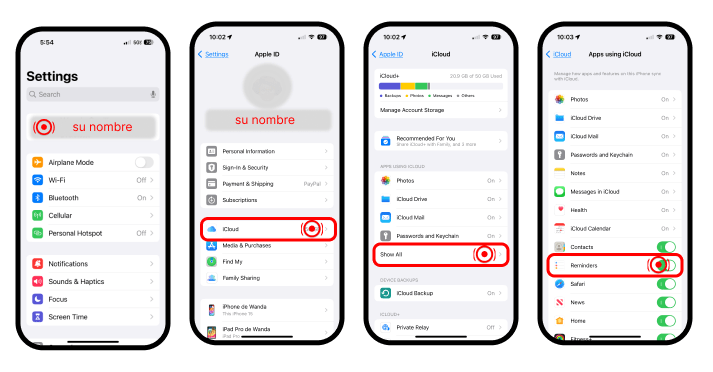
Si tiene más una cuenta relacionada con la app Reminders (Recordatorios), tendrá que indicar la cuenta donde creará una lista o un recordatorio.
**Para tener disponible las opciones que se explican a continuación, tendrá que crear su lista o recordatorio en iCloud.
Primero se explica cómo crear una lista ya que todo recordatorio en esta app pertenece a una. de esta manera, cuando se cree el recordatorio, y usted tenga que seleccionar la lista a la que pertenece y la tendrá disponible.
Nota
Le recomendamos crear un «To-Do List» o «Tareas pendientes» y así tener donde crear recordatorios que no pertenecen a un tema o proyecto.
Crear una lista
Acceso rápido
Pantalla de inicio → Reminders (Recordatorios) → Add List (Agregar lista) → si sale un menú, seleccione iCloud → escriba el nombre de la lista → seleccione un color y un icono → Done (Listo)
o
 → Comience a escribir Reminders (Recordatorios) → Toque Reminders (Recordatorios) → Add List (Agregar lista) → si sale un menú, seleccione iCloud → escriba el nombre de la lista → seleccione un color y un icono → Done (Listo)
Paso a paso
- En la pantalla de inicio, localice y toque la app Reminders (Recordatorios)
 .
.

- Toque Add List (Agregar lista).

- Si aparece una lista de opciones, toque iCloud .

- Ingrese el nombre de la lista. Por ejemplo: Compras de Navidad.
- Seleccione un color y si desea un icono o imagen pequeña. En el ejemplo se escogió el color, rojo y la imagen del regalo.
También puede indicar el tipo de lista pero en este ejemplo, dejaremos la opción Standard (Estándar).
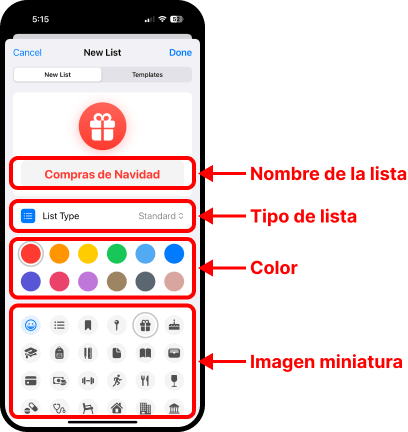
- Toque Done (Listo) o Cancel (Cancelar).
Crear un recordatorio
Ahora se explica cómo crear el recodatorio en una lista existente. Se aclara que usted puede crear el recordatorio y asignarlo a una lista, pero si la lista no existe, tendrá pasos adicionales que no se explican en esta publicación.
Acceso rápido
Reminders (Recordatorios) → New Reminder (Nuevo) → escriba el nombre en Title (Título) → seleccione una lista → Add (Agregar)
Paso a paso
- Localice y toque la app Reminders (Recordatorios) .

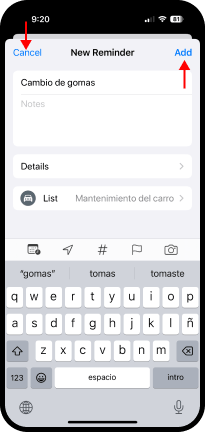
- Toque New Reminder (Nuevo).

- Escriba el nombre del recordatorio en el encasillado Title (Título).
- Verifique la lista que aparece en el encasillado List (Lista). Si no es la lista donde quiere el recordatorio, toque ahí para ver otras opciones y seleccione la lista correcta.

- Verifique que todo esté correcto y toque Add (Agregar). También tiene la opción de cancelar si toca Cancel (Cancelar) a la izquierda, superior de la pantalla.
Reminders: Borrar una lista
- En la página inicial de Reminders (Recordatorios), en My Lists (Mis listas) o iCloud, toque y deslice el dedo a la izquierda en el nombre de la lista que quiere borrar.
Aparecen dos opciones, información de la lista ( ) y eliminar la lista (
 ).
).

- Toque en el bote de basura para eliminar la lista.
Reminders: Borrar un recordatorio
- Toque el nombre de una lista para ingresar y ver los recordatorios.
- Toque el recordatorio que desea borrar y deslice el dedo hacia la izquierda.
- Aparecen las opciones: Details (Detalles)
 , Flag (Poner indicador)
  , Delete (Eliminar)
  .
. - Toque Delete (Eliminar) .
Reminders: Recordatorios completados
- Usted puede tocar un recordatorio cuando lo completa. El recordatorio desaparece de la lista.

- Para continuar viendo los recordatorios completados en la lista, toque los tres puntos y selecciones Show Completed (Mostrar terminados). Los recordatorios terminados se colocan automáticamente al final de la lista.


Publicaciones relacionadas
Toque el título para acceder la publicación.
 iPhone for Seniors
Deja un comentario