
Las fotos, memojis, monogramas se utilizan para facilitar la identificación visual del contacto. Cuando crea un nuevo contacto, además de ingresar los datos relevantes, tiene la opción de añadir una foto o memojis o monogramas. A continuación, se explica paso a paso cómo incorporar estos elementos al contacto.
Importante: Los siguientes pasos son para contactos que no han sido previamente modificados, esto es, que no se le ha añadido fotos o memojis o monogramas.
Acceso rápido
Importante: Cuando abre la app Contactos puede abrir en diferentes pantallas: Contacts (Contactos), List (Lista) o en un contacto. Asegúrese de estar en la pantalla Contactos.
Añadir fotos a sus contactos
App Contacts (Contactos) → Pantalla que abre varía → Contacts (Contactos) → Toque contacto deseado → Edit (Editar) → Add Photo (Agregar fotos) → Photos (Fotos) → Seleccione foto → Done (Listo) → Continue (Continuar)→ Continue (Continuar) → Done (Listo)
Añadir memoji a sus contactos
App Contacts (Contactos) → pantalla que abre varía → Contacts (Contactos) → Toque contacto deseado → Edit (Editar) →Toque Add Photo (Agregar Foto) → Memoji (Memoji) → Toque memoji deseado → Toque memoji con la expresión deseada→ Next (Siguiente) → Done (Listo) → Continue (Continuar)→ Continue (Continuar) → Done (Listo)
Añadir monograma a sus contactos
App Contacts (Contactos) → Pantalla que abre varía → Contacts (Contactos) → Toque contacto deseado → Edit (Editar) → Add Photo (Agregar fotos) → Monogram (Monograma) → Seleccione color →Seleccione letra si desea cambiar → Done (Listo) → Continue (Continuar)→ Continue (Continuar) → Done (Listo)
Paso a paso
1. Toque Contacts (Contactos) .
.

Una de las siguientes pantallas se abrirá: List (Listas) o Contacts (Contactos) o un contacto.
-Si abre la pantalla List (Listas), toque All Contacts (Todos). Esto lo lleva a la pantalla Contacts (Contactos).

Si abre la pantalla con un contacto en específico, toque la flecha en la izquierda superior para ir a la pantalla Contacts (Contactos).

2. En la pantalla Contacts (Contactos) deslícese en la lista de contactos y toque el contacto que desea añadirle una foto, memoji o monograma para identificarlo visualmente.


En este ejemplo el nombre del contacto es Hugo.
3. Toque Edit (Editar).

4. Toque Add Photo (Agregar foto).
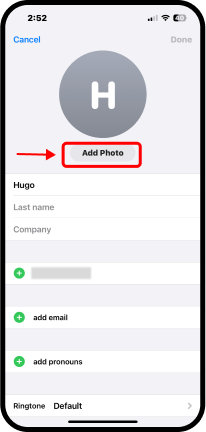
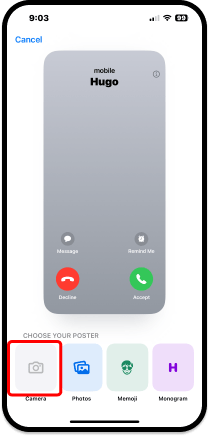
Sale una pantalla con cuatro opciones: Camera (Cámara), Photo (Fotos), Memoji (Memoji) y Monogram (Monograma).

- Camera (Cámara) – se utiliza si va a utilizar la cámara del iPhone para tomar la foto que desea salga para identificar su contacto.
- Photo (Fotos) – es para seleccionar una foto guardada en su iPhone.
- Memoji (Memoji) – es para seleccionar un emoji animado, disponibles en los iPhone, además le permite crear un avatar personalizado.
- Monogram (Monograma) – se utiliza para asignarle a su contacto letras y colores.
Se explicará como añadir cada uno detalladamente.
Camera (cámara)
5. Toque el botón Camera (cámara) .
.
Sale la cámara lista para tomar la foto toque el botón redondo en la parte inferior de la pantalla para tomar la foto. Sale la foto.
6. Toque Use Photo (Usar foto) si desea usar la foto que tomó o Retake (Repetir) si desea tomarla otra vez.
Photos (Fotos)
5. Toque el botón Photos (Fotos) .
.

Sale una pantalla con cinco opciones para buscar las fotos: All (Todo), Featured (Destacadas), Live Photo (Live Photo), People (Personas), Nature (Naturaleza) y Cities (Ciudades) y un encasillado para buscar por nombre lo que busca. Por ejemplo, dog o perro.
6. Busque y toque la foto que le guste.

Sale la foto seleccionada en el perfil del contacto.


7. Deslícese con el dedo a la izquierda para observar otras tonalidades. Toque el efecto deseado.
Observe que arriba de la flecha indica Pinch to Crop (Pellizca para recortar), esto es para acercar o alejar la imagen y ajustarla a su gusto.
8. Toque Done (Listo).
9. Toque Continue (Continuar).

10. Toque Continue (Continuar), si le gusta la foto, si no le gusta toque Choose a different photo (Seleccionar otra foto).

11. Toque Done (Listo).

Sale la pantalla con la foto seleccionada.

Memoji
5. Toque el botón Memoji (Memoji).

Salen diferentes memojis. Puede deslizarse para la izquierda o derecha para seleccionar el que le guste. Observe que en esta pantalla está marcada la cámara. Si está mirando el iPhone y se ríe o hace algún gesto el memoji lo va a imitar. Eso sucede si la camara  está marcada en la pantalla. Observe que Next (Siguiente) no está disponible, esto es porque no ha seleccionado el memoji. Si desea seleccionar el memoji realizando sus gestos debe tocar el botón redondo azul
  . Cuando lo toca cambia a
  y Next
  va a estar activado.

6. Toque el memoji al lado de la cámara, o toque el memoji que le guste.
7. Toque Next (Siguiente).

Sale una pantalla con el memoji seleccionado y un color de fondo.
8. Toque el circulito  en la parte inferior izquierda de la pantalla para abrir una paleta de colores.

9. Toque el color que le guste de la paleta de colores. Observe que puede mover el círculo en la barra para diferentes tonalidades del color seleccionado.

10. Toque la x  en la esquina superior derecha de la paleta de colores cuando esté satisfecho con el color.

Observe que aparece sale Done (Listo) en la parte superior derecha de la pantalla.
11. Toque Done (Listo).

Sale una previsualización de como quedaría la pantalla.
12. Toque Continue (Continuar).

13. Toque Continue (Continuar), si está satisfecho con el memoji.
Debajo del botón Continue (Continuar) tiene la opción de cambiar la imagen.

14. Toque Done (Listo).

Muestra como quedó el memoji. Si desea cambiarlo debe comenzar todo el proceso tocando Edit (Editar).

Añadirle monogramas
5. Toque Monogram (Monograma).

Sale una pantalla con un círculo en la parte inferior izquierda para cambiar el color.
6. Toque el círculo para abrir una paleta de colores.
Aparece la paleta de colores.


7. Cambie a un color que le guste. Observe que puede mover el círculo en la barra de colores para diferentes tonalidades del color seleccionado.
8. Toque la x  en la esquina superior derecha de la paleta de colores cuando esté satisfecho con el color. Observe que aparece sale Done (Listo) en la parte superior derecha de la pantalla.
9. Toque Done (Listo).


10. Toque Continue (Continuar).

11. Toque Continue (Continuar), si está satisfecho.

12. Toque Done (Listo).

A continuación se muestra como quedaría el monograma creado. Si desea cambiar lo seleccionado debe comenzar todo el proceso tocando Edit (Editar).

 iPhone for Seniors
Deja un comentario