
En esta publicación se describen las aplicaciones del Control Center (Centro de control). Para algunas, habrá un enlace a un publicación con más detalle.
 |  |  |  |  |  |  |  | |
 |  |  |  |  |  |  |  |  |
 Apps de comunicación inalámbrica (wireless)
Las apps de comunicación inalámbrica incluidas en el grupo son: Airplane Mode (Modo de vuelo), Cellular Data (Datos celulares), Wi-Fi y Bluetooth.
- Para encender o apagar la funcionalidad que necesite, toque
 la app.
 - También puede tocar y mantener presionado el dedo
 en el grupo, el área se expande y presenta dos apps adicionales: AirDrop y Personal Hostspot (Compartir Internet).

- Fíjese que las funcionalidades que están prendidas se presentan en un color brillante (verde, azul, anaranjado) y las apagadas en gris.
A continuación se describen las apps de comunicación inalámbricas según se usan desde el Control Center (Centro de Control).
 Airplane Mode
Airplane Mode (Modo de vuelo) desactiva las opciones de su teléfono que pueden interferir con sensores y unidades de comunicación que usa el avión.
- Toque Airplane Mode (Modo de vuelo) para activar el servicio.
- Para más información, toque aquí.
Nota
Wi-Fi y Bluetooth son tecnologías de comunicación de corto rango, podrían estar activas durante su viaje en avión. Sin embargo, se recomienda, consultarlo con cada línea aérea.
Cellular Data
Cellular Data (Datos celulares) es la conectividad a Internet a través de su servicio de telefonía celular.
- Toque Cellular Data (Datos celulares) si desea tener conexión automática a Internet cuando no tiene acceso a Wi-Fi en el lugar que se encuentra.
- Para más información, toque aquí.
Wi-Fi
Wi-Fi es un servicio de conexión inalámbrica a Internet disponible en un área concreta o local, tal como, su casa, un restaurante o un edificio.
- Toque Wi-Fi para activar el servicio.

- Debajo del símbolo aparece el nombre de la conexión Wi-Fi que está usando.
Nota
Para poder usar Wi-Fi según se describe tiene que haber configurado el servicio. Para más información, toque aquí.
Bluetooth
La tecnología Bluetooth permite la comunicación entre dispositivos que se encuentre cercano uno del otro. Por ejemplo, comunicación entre su Apple Watch y su teléfono.
- Toque Bluetooth para activar el servicio.
- Para más información, toque aquí.
 AirDrop
La tecnología AirDrop permite compartir o intercambiar documentos, fotos, vídeos entre dispositivos de Apple que se encuentren cercanos entre sí.
- Por ejemplo, tomó una foto y la quiere compartir con allegados que también tienen iPhone, encienda AirDrop y listo.
- Para más información, toque aquí.
Personal Hotspot (Compartir Internet)
Personal Hotspot (Compartir Internet) convierte su iPhone en punto de conexión a Internet. Es muy útil cuando no tiene disponible Wi-Fi o su servicio a Internet residencial está inestable.
- Toque Personal Hotspot (Compartir Internet) para encender el servicio.
- Para más información, toque aquí.
Otras Apps del Control Center (Centro de Control)
Media Control (Reproductor de multimedios)
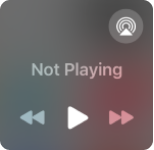
Media Control (Reproductor de multimedios) se activa cuando usa su teléfono para ver una película o para oír música.
Por ejemplo: Usted está escuchando música en su teléfono mientras hace o revisa su agenda de trabajo. Puede acceder el reproductor de multimedia si necesita hacer una de las siguientes:


- Retroceso rápido

- Play o reproducir

- Detener la reproducción

- Avance rápido

Portrait Orientation Lock (Bloqueo de orientación vertical)
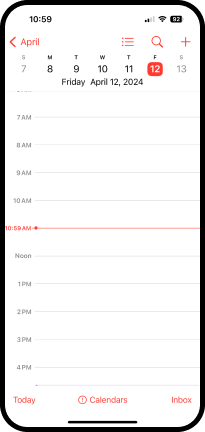
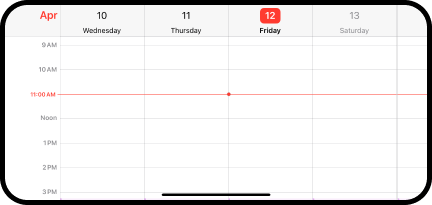
Portrait Orientation Lock (Bloqueo de orientación vertical) bloquea el acomodo del contenido de la pantalla cuando gira el teléfono a una posición horizontal.
En el ejemplo, se observa una página del calendario con el teléfono en posición vertical (Portrait) y en horizontal (Landscape). Observe que el contenido se acomoda para ajustarse al tamaño o cambiar el énfasis de lo que se presenta.
- Acceda el Control Center (Centro de control).
- Para bloquear y que el contenido de la pantalla no se cambie de vertical (Portrait) a horizontal (Landscape), toque Portrait Orientation Lock (Bloqueo de orientación vertical) . Cuando está activo, el símbolo se verá así,
 .
.
Nota
El acomodo del contenido de la pantalla cuando se gira el teléfono, no ocurre en todas las apps.
Screen Mirroring (Duplicar pantalla)
Screen Mirroring (Duplicar pantalla) se usa para proyectar lo que aparece en la pantalla de su teléfono en la pantalla de otro dispositivo.
Nota
Ambos dispositivos tienen que estar en la misma red de Wi-Fi.
Por ejemplo, tiene un televisor con AirPlay y desea ver las fotos de su teléfono con mayor detalle en él.
- Encienda el televisor.
- En su teléfono, en el centro de control, toque Screen Mirroring (Duplicar pantalla). Aparece una lista de los dispositivos con los que se puede conectar.

- Toque o seleccione su televisor. La imagen de su teléfono se duplica en el televisor.
- Maneje las fotos como usualmente hace desde su teléfono.
Podrá ver las fotos tanto en el teléfono como en la pantalla del televisor.
Para finalizarla proyección del iPhone en su TV, complete los siguientes pasos:
- Acceda el Control Center (Centro de control).
- Toque el símbolo
 . Aparece la pantallita Screen Mirroring (Duplicar pantalla).
 - Toque el botón Stop Mirroring.

Para los modelos iPhone 14 y 15 también tiene la siguiente opción para finalizar la proyección de su iPhone en el TV.
Observe que la parte superior de la pantalla, en el óvalo negro está símbolo  .
.

- Toque el símbolo en la parte superior de la pantalla del teléfono.
Se expande una pantallita que tiene el botón Stop Mirroring (Dejar de duplicar).
- Toque el botón para detener la proyección.

Focus (Enfoque)
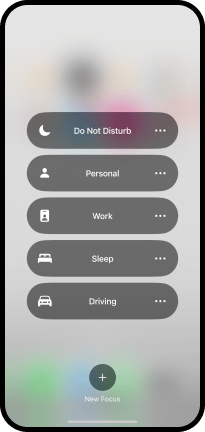
Focus (Enfoque) se usa para configurar periodos en que no desee recibir interrupciones de llamadas, notificaciones o mensajes.
- Acceda el Control Center (Centro de control).
- Toque Focus (Enfoque) .
Aparecen alternativas preprogramadas en su iPhone. También puede crear alternativas si toca en New Focus (Nuevo enfoque).
- Toque la alternativa que desee activar.
Brightness (Brillo de la pantalla)
Brightness (Brillo de la pantalla) le permite ajustar cuán brillante está la pantalla. Si usted tiene que estar muchas horas trabajando con su teléfono, su visión se puede beneficiar de este ajuste.
- Acceda el Control Center (Centro de control).
- Toque dentro del control de ajuste del brillo de la pantalla y deslice el dedo hacia arriba para aumentar el brillo de la pantalla o hacia abajo para disminuirlo.
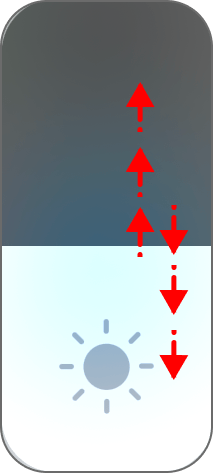
- Toque el control y mantenga presionado el dedo . Aparece una pantalla que le permite hacer otros ajustes.
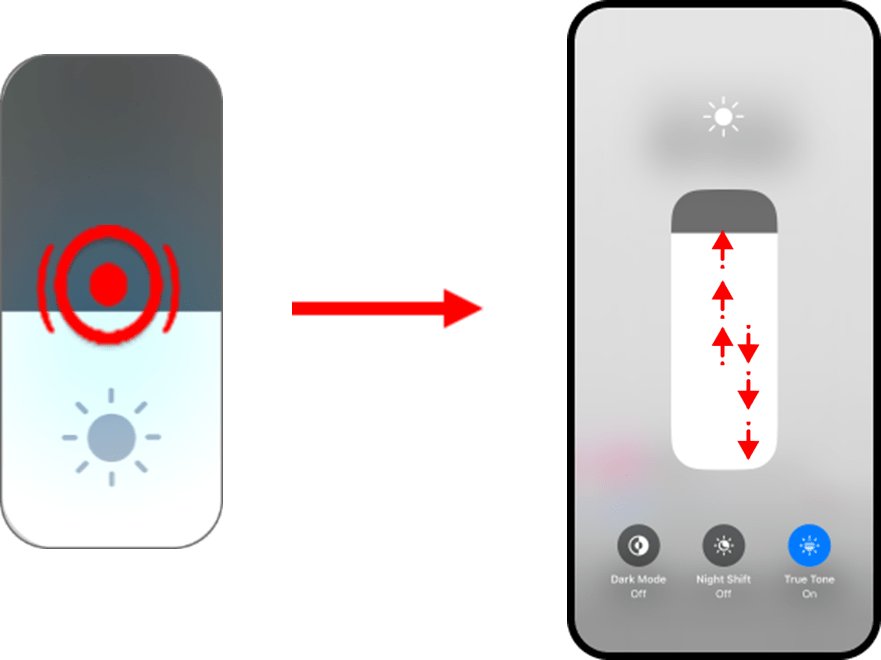
Puede ajustar el brillo de la pantalla como se describió antes. Observe que también podrá prender o apagar los siguientes:
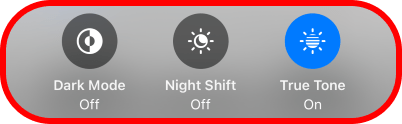
- Dark Mode (Modo obscuro)
- Invierte el color del fondo y texto, por ejemplo, fondo negro, texto blanco. Use Dark Mode (Modo obscuro) si siente que su visión se afecta por el brillo blanco de la pantalla.
- Night Shift
- Ajusta los colores para que sean más cálidos. En la mañana revierte el cambio al ajuste normal.
- True Tone
- El color y la intensidad de la pantalla se adaptan automáticamente según la luz del entorno.
Volume (Volumen)
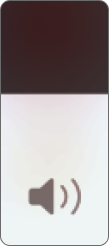
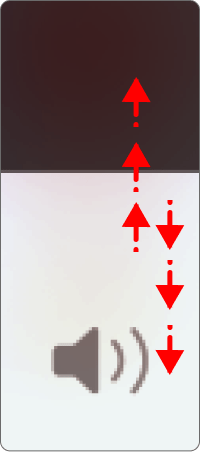
Volume (Volumen) controla la intensidad de los tonos y alertas de su teléfono.
- Acceda el Control Center (Centro de control).
- Toque dentro del control y deslice el dedo hacia arriba para aumentar el volumen o hacia abajo para disminuirlo.
Flashlight (Linterna)
El Flashlight (Linterna) es una luz led de su teléfono que, entre otras, sirve de linterna cuando necesite alumbrarse.
Para prender o apagar la linterna:
- Acceda el Control Center (Centro de control).
- Toque la app Flashlight (Linterna) para encender la linterna. Vuelva a tocarlo para apagarla.
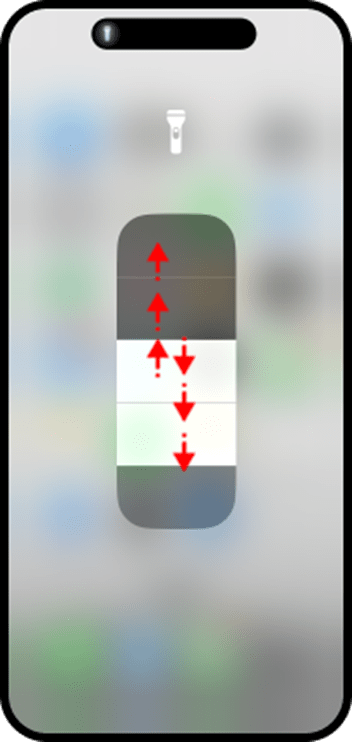
Para aumentar o disminuir la intensidad de la linterna:
- Toque y mantenga presionado por unos segundos la app Flashlight (linterna) ; aparece la pantalla que se muestra abajo. Deslice su dedo hacia arriba o hacia abajo para ajustar la intensidad de la luz de la linterna.
Timer (Temporizador)
El Timer (Temporizador) es una de las opciones de la app Clock (Reloj). Un Timer (Temporizador) se puede usar cuando necesitamos un aviso transcurrido un tiempo, como cuando hace un bizcocho. Se puede usar el Timer (Temporizador) en la app Clock (Reloj), y también desde el Control Center (Centro de Control).
- Acceda el Control Center (Centro de control).
- Toque la app Timer (Temporizador) para acceder el área de trabajo de la app Clock (Reloj).
Observe que, entre las opciones, la que está activa es Timers.
Configure el Timer (Temporizador) según necesite. Para más detalles, toque aquí.
Alternativa rápida:
En el Control Center (Centro de control):
- Toque y mantega presionado el Timer (Temporizador).
Aparece un control que le permite configurar el Timer (Temporizador) desde 1 minuto hasta 2 horas.
- Toque y deslice su dedo hacia arriba o hacia abajo hasta tener el tiempo correcto.
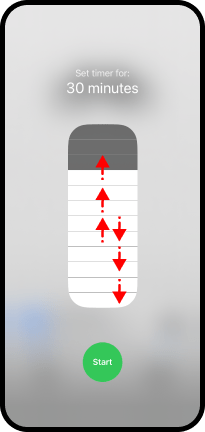
- Toque Start (Comenzar) para iniciar el Timer (Temporizador).
Calculator (Calculadora)
Calculator (Calculadora) le permite hacer cálculos básicos o más avanzados según sea su necesidad.
- Acceda el Control Center (Centro de control).
- Toque Calculator (Calculadora) para activar o abrir la calculadora.
Con la calculadora estándar puede hacer aritmética básica.
Si gira el teléfono y no tiene prendida la opción Portrait Orientation Lock (Bloqueo de orientación vertical), su calculadora se convierte en una científica que provee funciones exponenciales, logarítmicas y de trigonometría. Para detalles de Portrait Orientation Lock (Bloqueo de orientación vertical), toque aquí.


Camera (Cámara)
La app Camera (Cámara) de su teléfono le brinda la oportunidad de capturar la imagen o videos de momentos memorables. Desde el Control Center (Centro de control), la cámara se puede activar de dos formas:
- Acceda el Control Center (Centro de control).
- Toque la app Camera (Cámara) para activar y acceder el área de trabajo de la cámara.
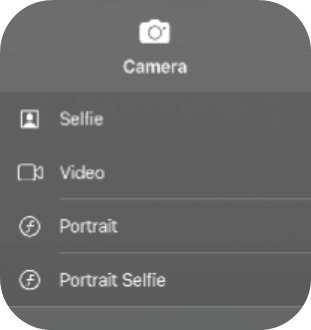
- Toque y mantenga presionando la app Camera (Cámara) y aparece una lista de opciones o menú. Toque una de las opciones. La cámara se activa lista para operar en la opción que tocó.
 iPhone for Seniors
Deja un comentario