
Es muy útil asignar tonos a las llamadas de algunos contactos, ya que le permite saber quién está llamando sin tener que mirar el teléfono. Puede asociar el tono con la personalidad o algo le acuerde a ese contacto. De esta manera identificará rápidamente quien le está llamando.
Acceso Rápido
Importante: Al abrir la app Contacts (Contactos), va a abrir en la última pantalla abierta en esa app, puede ser una de las siguientes pantallas: List (Listas), la pantalla Contacts (Contactos) o un contacto en específico.
App Contactos (Contacts) → List (Listas) u otra pantalla de la app Contacts → Contactos (Contacts) →Toque contacto deseado→ Edit (Editar) → Ringtone (Tono) → Toque el tono deseado → Toque Done (Listo)
Paso a paso
1. Abra la app Contactos (Contacts)  .
.
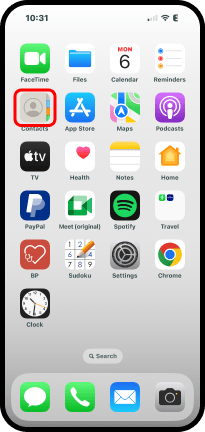
Puede que abra alguna de las siguientes pantallas: List (Listas), la pantalla Contacts (Contactos) o un contacto.
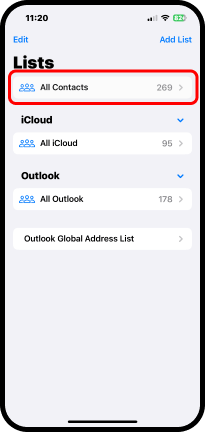
Si abre la pantalla List.
2. Toque All Contacts (Todos). Esto lo lleva a la pantalla Contacts (Contactos).
o
Si abre la pantalla de un contacto específico toque la flecha o signo de menor  en la parte superior izquierda para ir a la pantalla Contacts (Contactos).
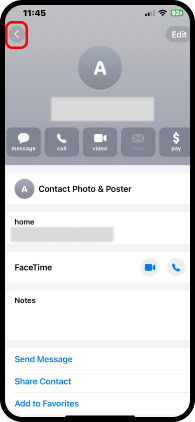
Cuando esté en la pantalla Contacts (Contactos), realice lo siguiente.
3. Deslícese en la pantalla Contacts (Contactos), si fuera necesario y toque el contacto desea cambiarle el tono.

4. Cuando esté en el contacto, toque Edit (Editar) en la esquina superior derecha.

5. Deslícese en la pantalla del contacto y toque Ringtone (Tono).
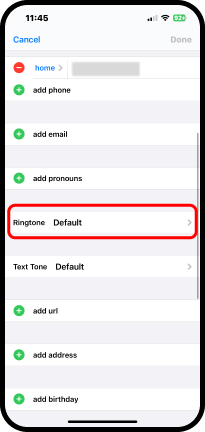
Sale la pantalla Ringtone (Tono).
6. Deslícese por los tonos y vaya tocando
los tonos para que los escuche. Toque el tono que le guste y toque Done (Listo).
o
7. Toque el último tono en el listado Classic (Clásico).
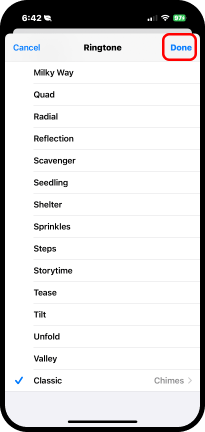
Observe el listado de tonos que tiene disponible bajo Classic (Clásico).
8. Toque el tono deseado en Classic (Clásico).
9. Toque Ringtone (Tono) en la esquina superior izquierda en la pantalla Classic (Clásico).

10. Toque Done (Listo).

11. En la pantalla de su contacto toque Done (Listo).

 iPhone for Seniors
Deja un comentario