Con la app Notes (Notas) puede capturar ideas acerca de eventos importantes. Las notas tomadas pueden ser sencillas o muy elaboradas. En esta publicación se describe cómo crear notas y carpetas sencillas, seguido de una explicación de la pantalla de Folders (Carpetas) y se incluyen enlaces a publicaciones con detalles adicionales.
Acceso rápido
Pantalla de inicio → Localice y toque Notes (Notas) 
o
 → Comience a escribir Notes → Toque Notes (Notas)
o
Diga: Oye Siri → Abre Notas u Oye Siri → Abre Notes
Paso a paso
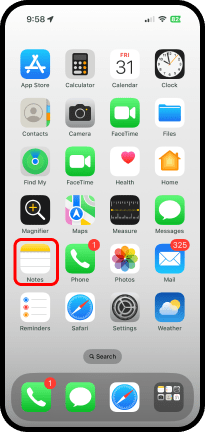
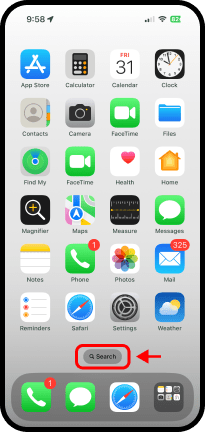
- Localice y toque la app Notes (Notas) en la pantalla de inicio o toque Search (Buscar) y comience a escribir Notes o Notas en el encasillado con la lupa, cuando vea la app , tóquela.
o

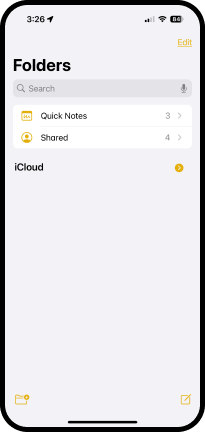
Cuando usted activa la app Notes, lo más probable, entrará en el área de Folders (Carpetas). También puede que entre a la última nota que trabajó. Si este fuese el caso, debe ver la siguiente barra, toque la opción Folders (Carpetas) para ir a la pantalla carpetas.

En la pantalla Folders (Carpetas) puede crear, ver y organizar notas, también puede crear carpetas. Las opciones disponibles se describen más adelante, ahora veremos cómo crear una carpeta y cómo crear una nota sencilla.
Crear una carpeta
- Toque el símbolo
 .
. - En la pantalla que aparece, en el encasillado que dice New Folder (Nueva carpeta), escriba el nombre que le dará a la carpeta.
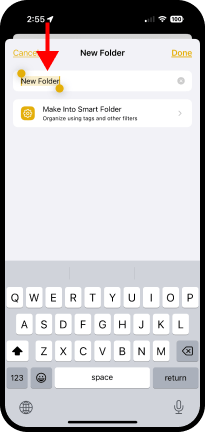
- Toque Done (Listo) para terminar.
Crear una nota
- Asegúrese que se encuentra en la carpeta donde quiere crear la nota.
- Toque el símbolo
 y comience a escribir en el espacio que se provee. Usualmente, lo primero que se escribe es el título de la nota. La letra del título es más grande y aparece en negritas. Cuando toca return (intro), el texto que ingrese saldrá regular, sin estilo.
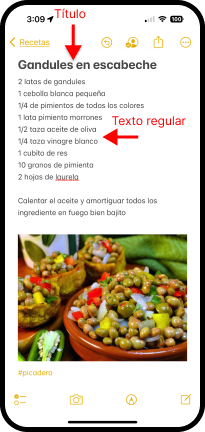
- Para terminar, toque Done (Listo).
Nota
Si crea una nota desde el área Folders (Carpetas) sin haber seleccionado una carpeta, esta nota se ubicará automáticamente en la carpeta llamada Notes (Notas). Esta carpeta ya está creada para usted.
La pantalla Folders (Carpetas)
La pantalla Folders (Carpetas) se describe a continuación.
Lo primero que se ve en la pantalla es el encasillado de búsqueda.
- Search (Buscar). En el encasillado de búsqueda puede ingresar palabras claves, categorías u otros para localizar una nota a través de las carpetas.
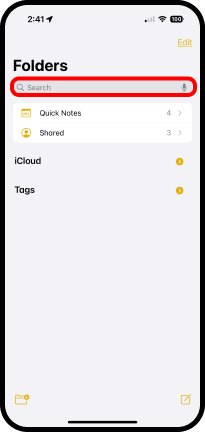
Siguen dos ítems que la app trae predefinidas:
- Quick Notes (Notas rápidas)
 . Es una carpeta donde se crean directamente las notas rápidas.
 - Shared (Compartidas)
 . Puede colaborar con otras personas en la creación y mantenimiento de notas. Las notas que se hacen de esta forma se ubican automáticamente en esta carpeta.

Lo próximo son las cuentas o áreas de almacenamiento asociadas con la app. En la imagen hay dos cuentas: iCloud y GMail y están colapsadas o cerradas para que se pudieran apreciar los componentes de la pantalla. Lo usual es que se encuentren expandidas o abiertas para que se pueda ver su contenido. En la imagen puede ver el área de iCloud cerrada  y abierta
  .
.

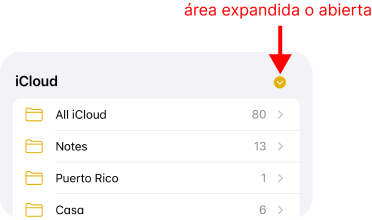
- iCloud. Con iCloud expandido, usted puede ver las carpetas creadas ahí. El número, en el extremo derecho del nombre, indica la cantidad de notas que hay en esa carpeta. Cuando se almacenan las notas en las carpetas iCloud, usted podrá ver esas notas en otros dispositivos Apple que usen el mismo Apple ID. Esto hay que configurarlo. Para más información, toque aquí.
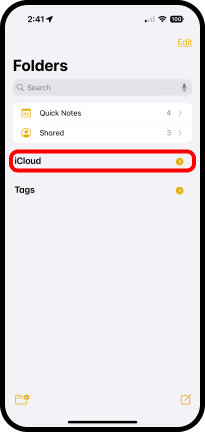
- Tags (Etiquetas). Estas son etiquetas que puede crear para ayudar a identificar sus notas. Por ejemplo, puede crear una carpeta de recetas, en la carpeta crear una nota correspondiente a cada receta que desea guardar. Para ayudar en la indentificación de las recetas, puede crear etiquetas: #Aderezo, #Ensalada, #Picadera, #Arroz.

Además, en el área, puede ver las acciones:
- Crear una carpeta (). Es el símbolo que inicia la creación de una carpeta. Cree carpetas con nombres que ayuden a organizar las notas.
- Crear una nota (). Es el símbolo que inicia la creación de una nota.
- Edit (Editar). Le permite editar de diversas maneras el área de carpetas.
Publicaciones relacionadas
Toque el título para acceder la publicación.
 iPhone for Seniors
Deja un comentario