
Las notas que toma con la app NOTES (Notas) de iPhone pueden tener una variedad de elementos que ayuden a ilustrar y transmitir ideas. Se le puede dar estilo al texto, añadir listas, tablas, imágenes, fotos, videos y más. Las opciones mencionadas están disponibles en la Barra de herramientas que verá tanto, en el momento de crear la nota, como si la accede para modificarla o editarla. Para describir las opciones, comenzaremos creando una nota nueva.
Crear una Nota con opciones de la Barra de herramientas
Acceso rápido
Pantalla de inicio → Notes (Notas)  → Folders (Carpetas) → toque la carpeta donde creará la nota →
O
 → Comience a escribir Notes → cuando aparezca, Notes (Notas) → Folders (Carpetas) → toque el nombre de la carpeta →
Paso a paso
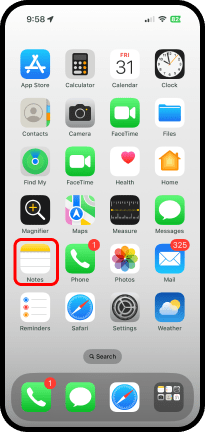
- Localice y toque la app Notes (Notas) en la pantalla de inicio o toque Search (Buscar) y comience a escribir Notes (Notas) en el encasillado con la lupa, cuando vea la app , tóquela.
o


La pantalla que accede será la última que trabajó en Notes (Notas). Si o se encuentra en la pantalla Folders (Carpetas), debe navegar hasta ella para continuar con los pasos que siguen.
- Si es necesario toque sobre el nombre de carpeta que aparece en el tope izquierdo de la pantalla
 hasta llegar a la pantalla de Folders (Carpetas).
 - Toque la carpeta donde va a crear la nota. En el ejemplo, se tocó la carpeta Puerto Rico.
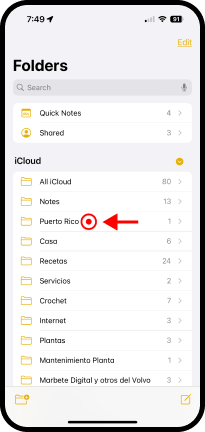
- Toque en el extremo inferior derecho para crear la nota.

Aparece la pantalla de la nota. Observe la Barra de herramientas como a mitad de pantalla, encima del teclado.

Descripción de la Barra de herramientas
Tiene disponibles una variedad de herramientas para crear o editar notas.

Formateo del texto
Cuando toca  , aparecen las alternativas de formateo o para darle estilo al texto que tiene disponible.

1ra línea – Estilos. Los distintos estilos definen el tamaño y atributos de la letra, por ejemplo, la letra de mayor tamaño es la del estilo Title (Título) y fíjese que también está en Bold (Negritas). Para aplicar un estilo, seleccione o sombree el texto y luego toque la opción de estilo. Vea las siguientes imágenes.

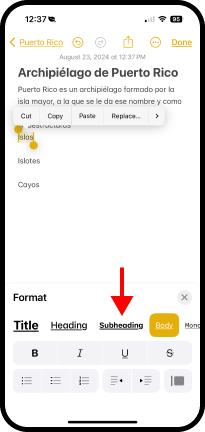
2da línea – Atributos. Toque los botones pertinentes para aplicar los atributos: Bold (Negritas), Italic (Cursiva), Underline (Subrayado) y Strikethrough (Tachado).
3ra línea – Bullets (Viñetas), Indent (Sangría) y Quotes (Citas)

Añada una lista
- Toque este botón
 y podrá crear una lista de cosas por hacer. Este tipo de lista, a diferencia de las que crea con viñetas, le permite marcar las tareas completadas.

Añadir una tabla
- Para añadir una tabla en la nota que está creando, toque
 , aparece una tabla de dos filas y dos columnas.

Los tres puntos encima de la primera columna y al lado izquierdo de la primera fila le permiten eliminar o añadir filas y columnas a la tabla. Por ejemplo, si necesita una tabla como la que sigue, que es de tres filas y cuatro columnas, tendremos que modificar la que se creó.

- Añada una columna. Toque los tres puntos encima de la columna; la columna se enmarca; toque otra vez y aparece un menú emergente, toque Add Column (Agregar columna). Repita estas acciones para añadir la cuarta columna.
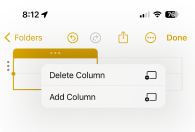
- Añada una fila. Toque los tres puntos al lado izquierdo de la fila, la fila se enmarca, toque otra vez y aparece un menú emergente, toque Add Row (Agregar fila).
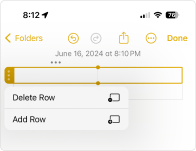
- La estructura ya está lista, comience a escribir Día en la primera celda, en el teclado toque next (siguiente), fíjese que se movió a la próxima celda. Puede seguir moviéndose de celda en celda y llenando la tabla.

Añada foto, videos o escanee documentos
Además de tomar fotos y videos, el iPhone usa la cámara para escanear texto.
- Toque
 . Aparece un menú de alternativas.

Seleccione entre las fotos o videos existentes
- Toque .
- En el menú, toque Choose Photo or Video (Selecciona foto o video).
- En la galería de fotos y videos, localice y toque la foto o el video que quiere insertar en la nota.
- Toque Add (Agregar).
Para escanear un documento
- Toque .
- En el menú, toque Scan Document (Escanear documentos)
- Coloque el teléfono de manera que el documento aparezca en la pantalla y enmarcado por una capa amarillenta. El iPhone captura el documento automáticamente y le indica en el botón Save (Guardar), la cantidad de páginas que lleva. Continúe escaneando las páginas hasta terminar.
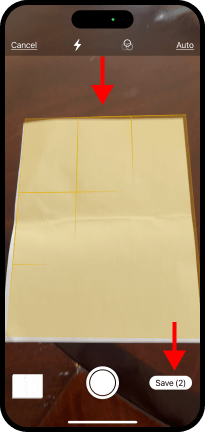
- Toque Save (Guardar).
Tome una foto o video
- Toque .
- En el menú, toque Take Photo or Video (Tomar foto o grabar video)
- Tome la foto.
- La pantalla donde aparece la foto le da la alternativa de volverla a tomar, Retake (Repetir) en cuyo caso se regresa a la cámara o de usar la foto, Use Photo (Usar foto), en cuyo caso se agrega la foto a la nota. Toque la alternativa adecuada.

Para escanear texto
- Toque .
- En el menú, toque Scan Text (Escanear texto).
- Coloque el teléfono de manera que se vea el texto en la pantalla de la cámara, y eventualmente saldrá en la nota.
- Si el texto que aparece en la nota es correcto, toque Insert (insertar). Si el texto no es el correcto, mueva la cámara hasta tenerlo y entonces, toque Insert (insertar).
Incluya sus marcas propias a una nota
- Toque
 . Aparece la barra de marcas.

- Toque la opción y use su dedo para hacer la marca.
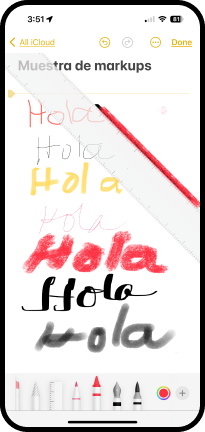
Las marcas o Markup (Marcado) se pueden usar desde distintas apps en el iPhone. Para conocer más sobre esta opción, vea los enlaces al final de esta publicación.
Cerrar la barra de herramientas
- Toque la
 en el extremo derecho de la barra de herramientas para cerrarla.

Ajuste del teclado  y micrófono
El ajuste de teclado le permite intercambiar entre los teclados que haya configurado en: Settings (Configuración) → Keyboard (Teclado) → Keyboards (Teclados).
- Toque varias veces e irá intercambiando entre los teclados configurados.
El micrófono le permite dictar lo que quiere poner en la nota.
- Toque .
- Comience a dictar.
- Cuando termine de dictar, toque el micrófono otra vez.
Al dictar puede decir el nombre de los signos de puntuación en donde sea necesario. Por ejemplo, el resultado de dictar: Ahora → coma → veremos cómo poner signos de puntuación → punto es: Ahora, veremos cómo poner signos de puntuación.
Publicaciones relacionadas
Toque el título para acceder la publicación.
 iPhone for Seniors
Deja un comentario