La aplicación Notes (Notas) tiene variedad de opciones con la que puede crear desde notas sencillas a notas muy elaboradas o completas. En este artículo se explica la barra de acciones.
Acceso a una nota existente
Para llevar a cabo las acciones es necesario conocer la carpeta donde creó la nota y el nombre de la nota.
Nota
Si no tiene una nota con la que pueda trabajar, puede crear una nueva. La publicación, Capture ideas de eventos importantes con Notes (Notas) de iPhone, le explica cómo.
Acceso rápido
Pantalla de inicio → Notes (Notas)  → Folders (Carpetas) → toque el nombre de la carpeta → toque el nombre de la nota
O
 → Comience a escribir Notes → Toque Notes (Notas) → Folders (Carpetas) → toque el nombre de la carpeta → toque el nombre de la nota
Paso a paso
- Localice y toque la app Notes (Notas) en la pantalla de inicio o toque Search (Buscar) y comience a escribir Notes (Notas) en el encasillado con la lupa, cuando vea la app , tóquela.
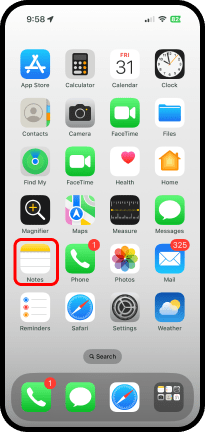
o


La pantalla que accede será la última que trabajó en Notes (Notas), esto es, si estaba en la nota de la receta de hacer flan, entrará a esa pantalla. Debe navegar hasta la pantalla Folders (Carpetas) para continuar con los pasos que siguen.
- Si es necesario toque sobre el nombre de carpeta que aparece en el tope izquierdo de la pantalla
 hasta llegar a la pantalla de Folders (Carpetas).
 - Toque la carpeta donde se encuentra la nota. En el ejemplo, se tocó la carpeta Puerto Rico.
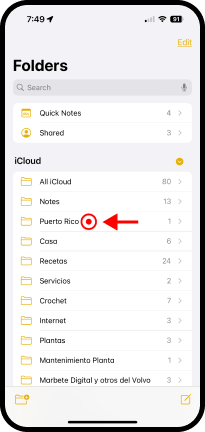
Aparece la pantalla de la carpeta Puerto Rico y las notas que se han creado ahí.
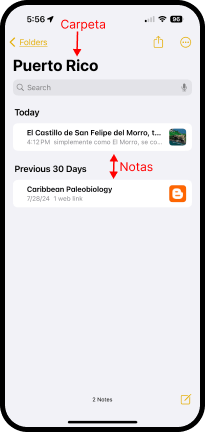
- Toque el nombre de la nota, en este caso El Castillo San Felipe del Morro.
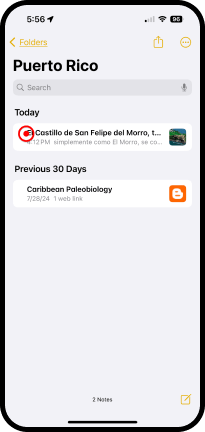
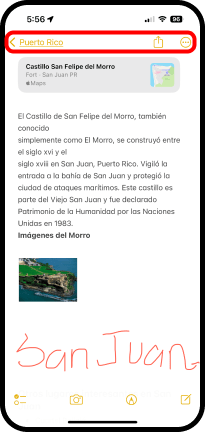
Aparece la pantalla de la nota. Fíjese en las dos imágenes. La barra de acciones en el tope de la pantalla no es igual. La razón es que, en la primera imagen, no se han hecho cambios, por lo tanto, la barra solo muestra las acciones que se pueden ejecutar.

A continuación, vemos la barra de acciones agrandada y la explicación de los botones que la componen.

Ir atrás 
Este botón se toca para navegar hacia atrás. El nombre que aparece varía, pues depende de dónde esté ubicado y apunta a la ubicación anterior a la que se encuentra. Si toca en la primera imagen, se moverá a la carpeta Puerto Rico. Si toca en la segunda imagen, se moverá a la pantalla Folders (Carpetas).


- Toque este botón para moverse hacia atrás o regresar a la ubicación dada. Nota: usted se mueve hacia adelante cuando toca el nombre de carpetas y notas.
Undo (Deshacer)  y Redo (Rehacer)
- Undo (Deshacer) revierte la última acción que llevó a cabo. Por ejemplo, borró inadvertidamente el título de su nota, toque Undo (Deshacer) y recupera lo que borró.
- Redo (Rehacer) revierte la acción de Undo (Deshacer).
Share Sheet (Hoja para compartir) 
- Toque este botón y abre la hoja para compartir. Para más detalles sobre este tema, toque aquí.
More (Más) 
- Toque este botón y aparece el siguiente menú con más acciones relacionadas con notas.
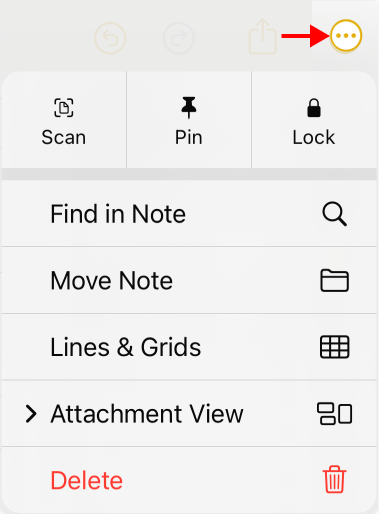
A continuación una breve descripción de las acciones en el menú.
Scan Document (Escanear documento) 
- Use la cámara para escanear páginas de un documento.
Pin (Destacar) 
- Toque en Pin (Destacar) para fijar la nota al inicio de la carpeta donde la creó o lla va a crear.
Lock (Bloquear) 
Para proteger información sensitiva, use esta opción, por ejemplo, las contraseñas que tiene apuntadas en una nota.
- Configure la contraseña de las notas. En Settings (Configurar), localice y toque Notes (Notas). Localice y toque Password (Contraseña), seleccione el método de contraseña entr las siguientes alternativas: Use Device Passcode (Usar el código del dispositivo) o Use Custom Password (Usar contraseña personalizada). También puede activar Use Face ID (Usar Face ID) o Use Touch ID (Usar Touch ID).
- Bloquear la nota. Asegúrese que está en la nota que quiere bloquear. Toque los tres puntos de la barra de acciones y en el menú emergente, toque el candado de Lock (Bloquear) . Observe que aparece un candado en la barra de acciones, tóquelo para completar el bloqueo.
- Acceder notas bloqueadas. Para acceder una nota bloqueada, toque la nota y use el método de contraseña que configuró, esto es una de las siguientes opciones, el código del dispositivo, la contraseña personalizada, Face ID o Touch ID.
Importante
Su nota permanece abierta por varios minutos y tendrá oportunidad de interactuar con otras apps o notas para completarla o editarla. La nota se bloquea cuando la cierra o el teléfono en sí, se bloquea.
- Eliminar bloqueo a una nota. Localice y toque la nota bloqueada, toque los tres puntos en la barra de acciones y toque Remove (Desbloquear).
Find in Note (Buscar en la nota)

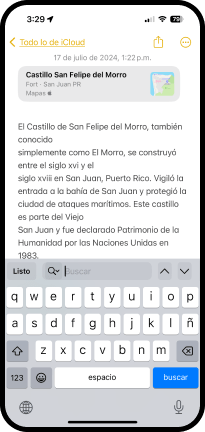
- Para buscar texto que haya entrado con el teclado o que haya escrito dentro de una nota, toque Find in Note (Buscar en la nota). En la pantalla aparece un teclado con la barra de las opciones de búsqueda.
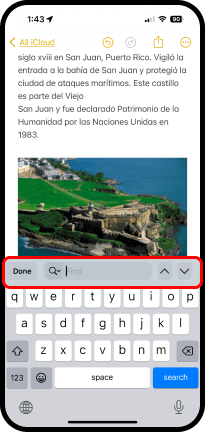
- Escriba el texto que quiere buscar en el encasillado que tiene la lupa. En el ejemplo, se escribió San juan.

Los resultados se muestran en la misma barra. En el ejemplo se encontraron 4 ocurrencias del texto “San Juan”, la 1ra ocurrencia está resaltada de amarillo. Para moverse entre los resultados, toque las flechitas, el resultado al que se movió se resalta en amarillo. Observe que también marca la ocurrencia de “San Juan” escrita a mano.


- Para terminar con la búsqueda, toque Done (Listo).
Move Note (Mover nota)

Puede mover una nota de una carpeta a otra.
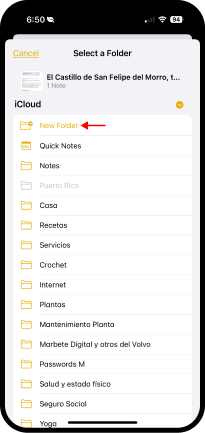
- Toque esta opción y aparecen las carpetas.
- Toque la carpeta en donde quiere la nota.
Fíjese que el primer ítem en la lista de carpetas es New Folder (Carpeta nueva), esto es, también puede crear una carpeta nueva.
Lines & Grids (Rayas y cuadrícula)

- Toque y verá opciones para que el área de escritura aparezca con rayas o cuadrículas según se observa en la imagen.

Attachment View (Visualización de archivos adjuntos)

Las imágenes, anotaciones a mano, videos y otros que usted añade a su nota se pueden visualizar en tamaño pequeño o grande. El valor predeterminado, o sea, el tamaño que verá si no lo cambia, es grande.
- Toque Attachment View (Visualización de archivos adjuntos) y seleccione Set All to Small (En tamaño pequeño). Fíjese en las dos imágenes para ver la diferencia entre el tamaño del mapa para llegar al Castillo San Felipe del Morro.

Delete (Eliminar)

- Para eliminar la nota, toque Delete (Eliminar).
Publicaciones relacionadas
Toque el título para acceder la publicación.
 iPhone for Seniors
Deja un comentario