
En esta publicación se explica cómo cambiar el tamaño de la letra (Font Size) y el estilo negritas (Bold). Los ajustes de tamaño y estilo se pueden hacer desde dos áreas de la aplicación Settings (Configuración): Display & Brightness (Pantalla y brillo) y Accessibility (Accesibilidad).
Nota
Un texto demasiado grande podría afectar el uso de los botones o áreas de la pantalla. Mantenga un equilibrio que permita una operación efectiva de su teléfono.
Ajuste desde Display & Brightness (Pantalla y brillo)
Acceso rápido
Tamaño de la letra:
Settings (Configuración) → Display & Brightness (Pantalla y brillo) →Text Size (Tamaño del texto) → 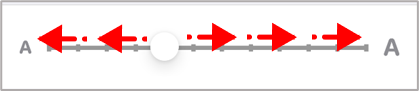
Estilo negritas:
Settings (Configuración) → Display & Brightness (Pantalla y brillo) → Bold Text (Negritas) →
Paso a paso
- Localice y toque la app Settings (Configuración)
 .
.

- En la pantalla Settings (Configuración), en el encasillado Search (Buscar), escriba Display & Brightness (Pantalla y brillo) para acceder esa opción. Nota: Si no ve el encasillado Search (Buscar), toque un punto en la pantalla y deslice el dedo hacia abajo.

También puede desplazarse hacia abajo y tocar sobre dicha opción para accederla.
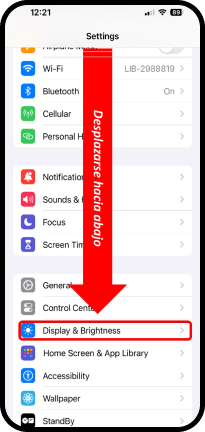
Aparece la pantalla Display & Brightness (Pantalla y brillo).

Si necesita aumentar o disminuir el tamaño de la letra en su iPhone, ya sea para facilitarle la lectura o para poder ver todo el contenido de la pantalla, use la opción Text Size (Tamaño del texto).
Text Size (Tamaño del texto)
- Toque sobre la opción Text Size (Tamaño del texto). Aparece la pantalla Text Size (Tamaño del texto). En la parte de abajo de la pantalla hay un deslizador.
- Toque el círculo y deslice el dedo hacia la derecha para agrandar la letra o hacia la izquierda para achicarla. Text Size (Tamaño del texto)
Bold Text (Negritas)
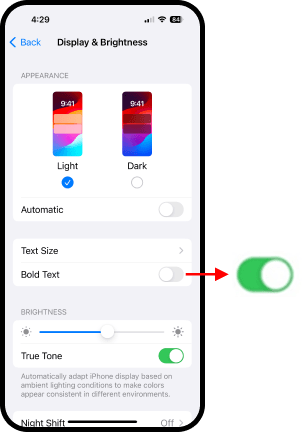
Otra opción que puede ayudar a la lectura del texto en el iPhone es el uso de negritas, esto es, oscurecer las letras para que resalten más. Para hacer este ajuste, use Bold Text (Negritas).
- Asegúrese que está en la pantalla Display & Brightness (Pantalla y brillo). Toque el botón a la derecha de Bold Text (Negritas) para activar la opción. Observe que las letras se pusieron negritas.
Nota
Además del tamaño de la letra y el estilo negrita, en Display & Brightness (Pantalla y brillo) se pueden hacer varias configuraciones.
Los cambios se pueden observar en la pantalla donde está haciendo el ajuste, permitiendo que ahí mismo los observe y siga ajustando según sea necesario.
Ajuste desde Accessibility (Accesibilidad)
Los ajustes al tamaño y estilo de la letra también se pueden efectuar desde Accessibility (Accesibilidad), otra de las opciones de la pantalla Settings (Configuración).
Acceso rápido
Settings (Configuración) → Accessibility (Accesibilidad) → Display & Text Size (Pantalla y Tamaño del texto)
Paso a paso
- Localice y toque la app Settings (Configuración) .
- Toque la pantalla y deslice hacia abajo un poco para ver el encasillado Search (Buscar).
- Escriba Accessibility (Accesibilidad) en el encasillado Search.
También se puede desplazar hacia abajo, localizar y tocar Accessibility (Accesibilidad).


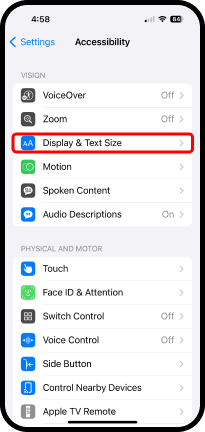
- En la pantalla Accessibility (Accesibilidad) en la categoría Vision (Visión), toque sobre la opción Display & Text Size (Pantalla y tamaño del texto).
- En la página Display & Text Size (Pantalla y tamaño del texto), toque el botón a la derecha de Bold Text (Negritas) para activar la opción. Observe que las letras se pusieron negritas.
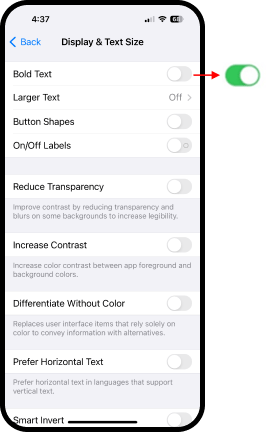
- Para ajustar el tamaño de la letra, toque sobre la opción Larger Text (Texto más grande).

Observe el deslizador que aparece en la parte de debajo de la página Larger Text (Texto más grande).
- Toque círculo y deslice el dedo hacia la derecha para agrandar la letra o hacia la izquierda para achicarla.

Nota
En la imagen, el círculo ya está en el extremo derecho. La letra no se agranda más de lo que se muestra en la página.
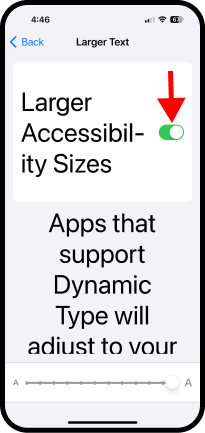
Si aún necesita un tamaño mayor para su texto, la opción Larger Accessibility Sizes (Tamaños más legibles), aumenta el rango del tamaño del texto.
- Encienda la opción y observe el tamaño de la letra con el círculo en el extremo derecho y Larger Accessibility Sizes (Tamaños más legibles) activado. La letra aumentó considerablemente. Use el deslizador si necesita achicarla.

 iPhone for Seniors
Deja un comentario