
La función de Spoken Content (Contenido leído) se puede usar para que su teléfono lea en voz alta un texto que haya seleccionado en la pantalla. Es una herramienta útil para asistir a personas con visión reducida.
Configurar la opción Speak Selection (Leer selección)
Acceso rápido
Settings (Configuración) → Accessibility (Accesibilidad) → Spoken Content (Contenido leído) → Speak Selection (Leer selección)
Paso a paso
- Localice y toque la app Settings (Configuración)
 .
.
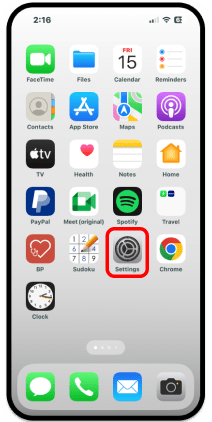
- En la pantalla Settings (Configuración), toque en la parte superior y deslice el dedo hacia abajo, aparece el encasillado Search (Buscar). En el espacio Search (Buscar), escriba Accessibility (Accesibilidad) para acceder esa opción.

También puede desplazarse hacia abajo y tocar sobre dicha opción para accederla.

- En la pantalla Accessibility (Accesibilidad), en el grupo Vision (Visión), toque sobre Spoken Content (Contenido leído).

En la pantalla Spoken Content puede ver la opción Speak Selection (Leer selección). Cuando esta opción está activada, el teléfono leerá cualquier texto que esté seleccionado.
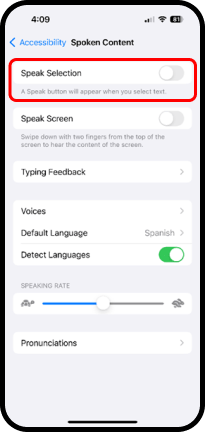
- Toque el botón de la derecha de Speak Selection (Leer selección) para activar la opción.

Su teléfono ya está configurado para leer texto que usted seleccione. Veamos ejemplos de cómo se activa la lectura, pues dependerá si es un mensaje de texto o si es un texto en Internet o en la pantalla de su teléfono.
Cómo activar la lectura de texto seleccionado: Ejemplos
Ejemplo 1
- Se buscó en Internet: significado de, el que tiene boca se equivoca.
- Los resultados de la búsqueda mostraron el significado de la frase resaltado en azul; ese texto no está seleccionado, por lo tanto, iPhone no lo leería.

- Un texto seleccionado estará encerrado entre puntos de arrastre,
 . Para seleccionar el texto, debe tocar y presionar unos segundos una de las palabras hasta que aparezcan los puntos de arrastre. Mueva los puntos hasta encerrar el texto que quiere que se lea. Vea la imagen que sigue.

- Cuando se termina de seleccionar el texto, aparece una lista de opciones, entre ellas Speak (Leer). Si no ve Speak (Leer), toque la flecha que aparece al final de la barra y verá más opciones.

- La siguiente imagen muestra todas las opciones que verá según toca la flecha indicada arriba. Toque la opción Speak (Leer) y su iPhone leerá en voz alta el texto seleccionado.

Ejemplo 2
- Si lo que desea es que iPhone lea un mensaje de texto, solo tiene que tocar el mensaje y dejar presionado el dedo y aparece la lista de alternativas.
- Toque Speak (Leer) y el iPhone leerá en voz alta el mensaje.

Publicaciones relacionadas
Toque el título para acceder la publicación.
 iPhone for Seniors
Deja un comentario