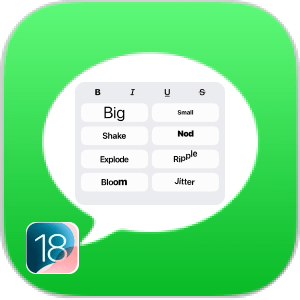
En otra publicación se explicó como enviar un mensaje texto. En esta publicación se explicará algo nuevo que le puede añadir a los mensajes de texto en iOS 18. Este efecto no lo puede utilizar para Android.
Acceso rápido
Messages (Mensajes) →  →To (Para) → Entre nombre contacto o teléfono → Escriba el contenido o agregue en el óvalo arriba del teclado → toque
  → Toque el efecto deseado → Toque
Paso a paso
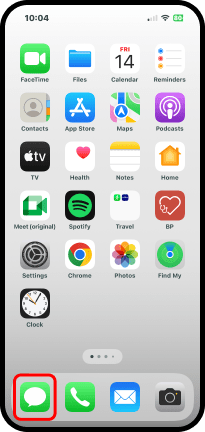
1. Toque Messages (Mensajes) .
.
Aparece la pantalla para crear un nuevo mensaje. Si no aparecería esa pantalla toque el signo menor  en la esquina superior izquierda para ir a esa pantalla.
2. Toque el cuadrito para ir a la pantalla New Message (Nuevo mensaje).

A continuación, la pantalla New Message (Nuevo mensaje).
3. Escriba en To (Para): nombre contacto o número de teléfono o toque la cruz para buscar el contacto.

Ahora es la parte nueva en iOS 18 aparece una opción nueva para darle efectos al mensaje.
4. Toque la arriba del teclado en el lado derecho.

Observe que salen una serie de letras para seleccionar: B (negritas), I (italica), U (subrayada), S (tachada). Además tiene las siguientes opciones o efectos: Big (Ampliación), Small (Reducción), Shake (Sacudida), Nod (Rebote), Explode (Explosión), Ripple (Ola), Bloom (Relieve), y Jitter (Temblor).

5. Toque Explode (Explosión) o el que le guste.
6. Toque la flecha para enviar el mensaje .

Publicaciones relacionadas
Toque el título para acceder la publicación
- Borrar uno, varios o todos los mensajes de un contacto en su iPhone
- Cómo enviar un mensaje de texto
- Como enviar mensajes a una hora específica con iPhone iOS 18
- Contestar una llamada con un mensaje de iPhone
- Dicte el mensaje de texto en lugar de escribirlo en iPhone
- Enviar mensajes de voz usando la app mensajes
- Notifique por mensaje de texto que llegó a su destino
 iPhone for Seniors
Deja un comentario