
En iOS 18 puede ajustar fácilmente los colores y/o tamaño de las aplicaciones de la pantalla. Esto permite disminuir la fatiga visual y se ajusten los colores automáticamente dependiendo la hora del día. También puede elegir entre el modo oscuro o el modo claro.
Acceso rápido
Presione en un área vacía en la pantalla Toque Edit (Editar) → Customize (Personalizar)→ Toque Dark (Obscuro) u otro que le guste.
Paso a paso
1. En la pantalla de su iPhone en una parte vacía sin apps, presione hasta que aparezca un signo de menos en la parte superior izquierda de cada aplicación.

2. En la parte superior derecha de la pantalla, toque Edit (Editar).
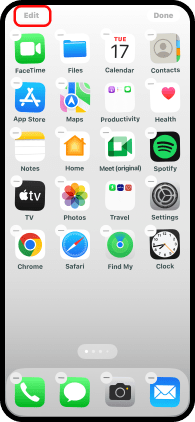
3. Toque Customize (Personalizar).

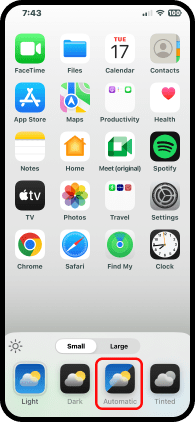
En la parte inferior de la pantalla aparecen varias opciones,
4. Toque Large (Grande).
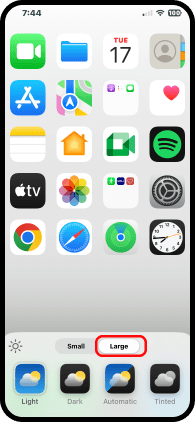
Observe los iconos de las aplicaciones se ven mas grandes y no aparece el nombre de la app.
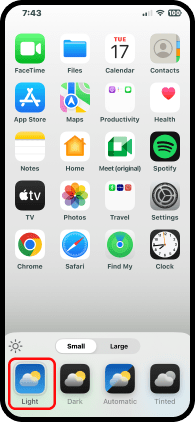
5. Toque Small (Pequeño) para cambiar al tamaño default, si desea.

Debajo de Small (Pequeño) y Large (Grande) tiene cuatro opciones para los colores de la pantalla y aplicaciones.
Las opciones son:
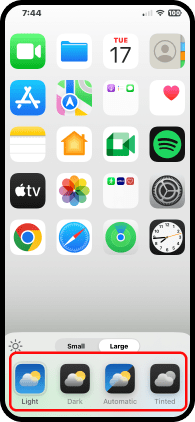
Light (Claro) Este modo mantiene el tema claro de manera constante, sin importar la hora del día o las condiciones de luz ambiental.
Dark (Obscuro) Este modo cambia la apariencia de la interfaz a colores más oscuros, lo que puede ser más cómodo para los ojos en condiciones de poca luz.
Automatic (Automático) Este modo cambia automáticamente entre el tema claro y el oscuro según la hora del día o la luz del ambiente.
Tinted (Teñido) Este se utiliza para ajustar los colores de la pantalla para reducir la cantidad de blue light (luz azul) emitida. Esto puede ayudar a reducir la fatiga visual y mejorar la calidad del sueño si usa su dispositivo por la noche.
6. Toque Light (Claro).
7. Toque Dark (Obscuro).

8. Toque Automatic (Automático).
Nota: Depende la hora del día y la luz ambiental se ajusta el color de la pantalla.

9. Toque Tinted (Teñido).


Puede ajustar el color de la pantalla moviendo los círculos marcados por las flechas.
 iPhone for Seniors
Deja un comentario