
La aplicación (app) Notes (Notas) permite escanear documentos fácilmente, guardarlos o compartirlos mediante mensajes y correos.
Acceso rápido
App Notes (Notas) →  →
→  →
→  → Scan Documents (Escanear Documentos) → Acomode el iPhone para escanear y se escanea → Toque Keep(Mantener) y/o
  →Toque método usado para manejar escaneo.
Paso a paso
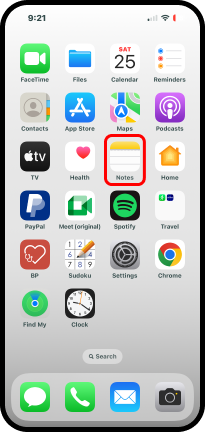
- Toque la app Notes(Notas)
 .
.
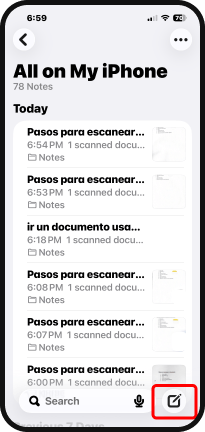
2. Toque el cuadrito () en la parte inferior derecha para crear una nueva nota.
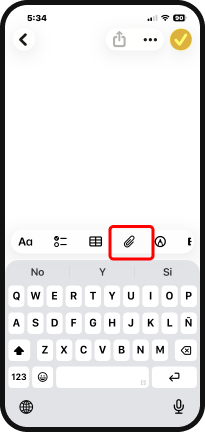
3. En la nueva pantalla toque el clip ().
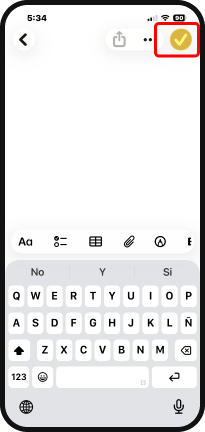
4. Toque la marca de cotejo o checkmark en la parte superior derecha ().
5. Toque Scan Documents (Escanear Documentos) en el listado que sale.
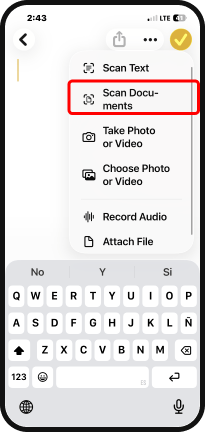
Sale la pantalla para escanear el documento.
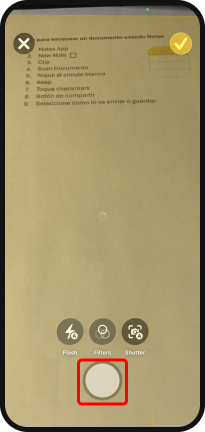
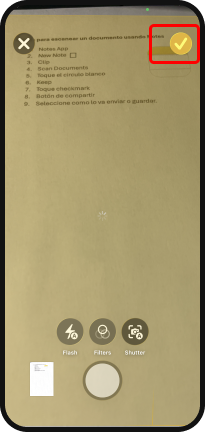
6. Coloque su iPhone horizontal al documento a escanear. Al colocarlo horizontal se escanea automático o toque el botón en la parte inferior y toque la marca de cotejo superior.
Nota: Puede salir cualquiera de las dos pantallas a continuacion.
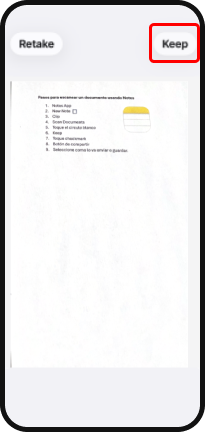
7. Toque el botón Keep(Mantener) para utilizar lo que escaneo o toque el botón Share para compartir ().
Nota: Si no le gusta como quedó la imagen toque Retake (Repetir) para tomar otra vez. Si selecciona Keep(Mantener) va a salir la pantalla para compartir lo que escaneó.
Nota: Puede guardarlo o compartirlo en el botón compartir ().
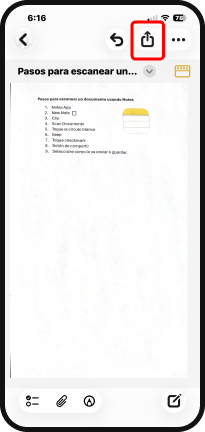
.
9. Toque el método que va a utilizar para manejar su documento: Messages (Mensajes), Mail u otro.
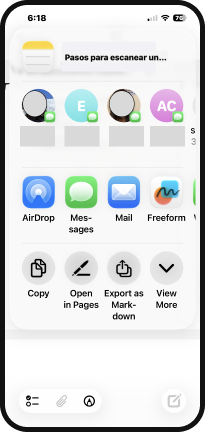
Nota: Si selecciona View More (Ver más) en la parte inferior derecha, verá mas opciones tales como: Save to Files (Guardar en Archivos), Print (Imprimir) entre otras.
 iPhone for Seniors
Deja un comentario