
Para usar Siri debe estar configurada. Para chequear si Siri está configurada diga Oye Siri o Hey Siri o Siri y si contesta esta lista para usarse. Esto es que esté activada y en el idioma deseado. A continuación como se hace si no estuviera configurada.
Acceso rápido
Cambiar idioma de Siri
Settings (Configuración)→Siri (Siri) → Language (Idioma)→ español que desee →<
Activar Siri
Settings (Configuración) →Siri (Siri) → Toque Talk to Siri (Habla con Siri) → Toque Oye Siri o Hey Siri → Siri le indicará leer cinco pantallas → Toque Done (Listo) →<
Usar Siri con el iPhone bloqueado
Toque Allow Siri when locked (Usar con dispositivo bloqueado)
Cambiar voz de Siri
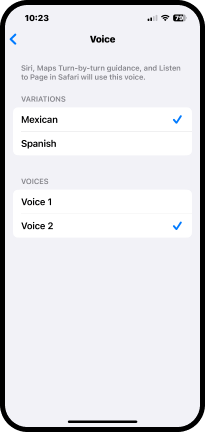
Voice (Voz) → Toque bajo Variants (VARIANTES) tipo de voz → Toque bajo Voices (Voz) Voice 1 o Voice 2 →<
Siri le conteste en voz alta
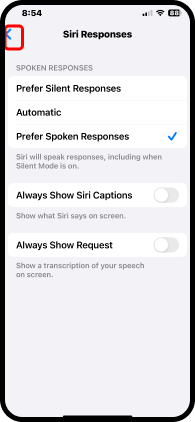
Toque Siri Responses (Respuestas de Siri)→ Prefer Spoken Responses → Preferir respuestas habladas →<
Paso a paso
1. Toque la app Settings (Configuración).

2. Deslícese en la pantalla Settings (Configuración) y toque Siri (Siri).

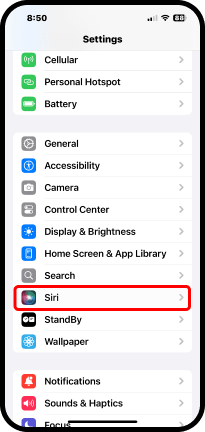
Sale la pantalla Siri.

En esta pantalla tiene varias opciones. Las primeras cinco son importantes, estas se explicarán a continuación.
3. Pasos para cambiar el idioma.
La partida Language (Idioma) se utiliza para seleccionar el idioma que Siri se va a comunicar. Si ya esta en español pase al paso 4, de lo contrario continue.
-Toque Language (Idioma).

-En la pantalla Language, deslícese en la pantalla hasta llegar al idioma Spanish (Español).
-Toque el español deseado. En este ejemplo se tocó Spanish (United States) Español (Estados Unidos).


-Toque la flechita en la parte superior izquierda para regresar a la pantalla anterior.

Ahora va determinar como va a referirse a Siri y luego le va decir unas oraciones para que Siri reconozca su voz.
4. Pasos para que Siri reconozca su voz.
-Toque Talk to Siri (Habla con Siri).

Sale la siguiente pantalla, toque «Hey Siri or Oye Siri»
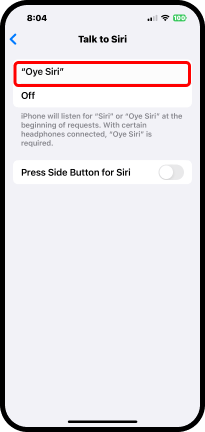
Sale la siguiente pantalla
-Toque Continue (Continuar)
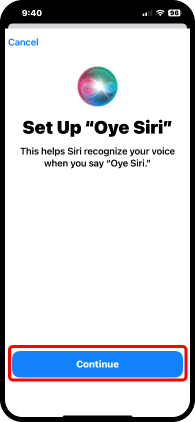
-Siri le va a presentar cinco pantallas cada una con una oración para que la lea en voz alta. Cuando termine de leer cada pantalla, pasa automáticamente a otra pantalla. Cuando termine de leer la oración en la quinta pantalla, sale una pantalla indicando que Siri está lista.
-Toque Done (Listo).
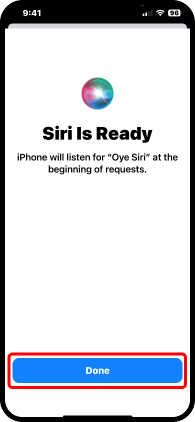
5. Pasos para permitir que Siri se active cuando el teléfono está bloqueado.
-Toque el botón de Allow Siri When Locked (Usar con dispositivo bloqueado), si no estuviera activado. Debe estar el botón como en la imagen. Debe estar el botón en verde.
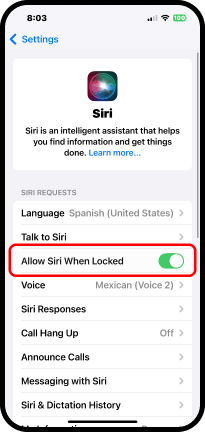
Esta opción usted la activa cuando usted desee que Siri lo oiga cuando este bloqueado el iPhone.
6. Pasos para seleccionar la voz de Siri.
-Toque Voice (Voz).

Sale la siguiente pantalla.

Cuando selecciona un idioma debe seleccionar de donde desea su acento, en este ejemplo el español disponible es de Mexico o de España y si desea voz de hombre o de mujer. En este ejemplo Voice 1 es la voz de hombre y Voice 2 es voz de mujer.
-Toque Mexican (Mexicana) si desea el acento de una persona mexicana y toque Voice 2 (Voz 2) si desea la voz de una mujer.
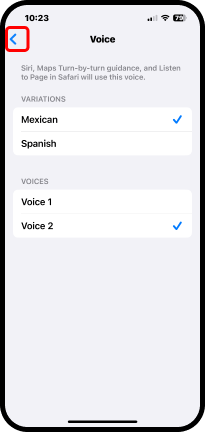
-Toque la flechita < en la parte superior izquierda para regresar a la pantalla anterior.
7. Pasos para que Siri le conteste en voz alta
-Toque Siri Responses (Respuestas de Siri).

Sale la pantalla Siri Responses (Respuestas de Siri).

-Toque Prefer Spoken Responses (Preferir respuestas habladas).
-Toque la flecha superior derecha para regresar a la pantalla anterior.
Ahora para probar si funciona diga: Oye Siri donde estás? Siri le debe contestar Aquí o Estoy aquí o algo similar.
Publicaciones relacionadas
Para ir a la publicación de cosas que puede hacer con Siri toque el siguiente enlace.
Para configurar a Siri su asistente virtual siempre escuche vaya al siguiente enlace.
Para configurar a Siri le avise quien lo llama toque el siguiente enlace.
 iPhone for Seniors
Deja un comentario