
La aplicación Clock (Reloj) ofrece varias funciones relacionadas con la gestión del tiempo. Las funciones disponibles son: World Clock (Reloj mundial), Alarm (Alarma), Stopwatch (Cronómetro) y Timer (Temporizador). Esta publicación trata los siguientes temas de la función Alarm (Alarma):
Toque el tema o desplácese por la pantalla para acceder la sección.
- Agregar una alarma
- Finalizar de configurar la alarma
- Opciones de la alarma
- Editar una alarma
- Eliminar una alarma
Agregar una alarma
Acceso rápido
Pantalla del inicio → Clock (Reloj)  →
→  →
→  → Fijar la hora de la alarma
o
 → Comience a escribir Clock (Reloj) → → → → Fijar la hora de la alarma
o
Diga: Oye Siri → «Añade una alarma para (indicar la hora de la alarma)»
Paso a paso
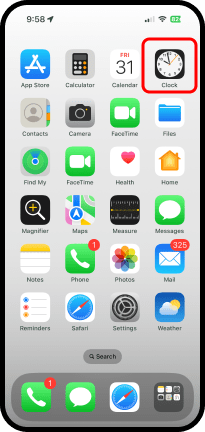
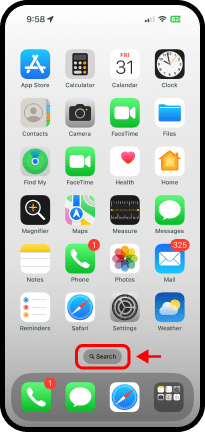
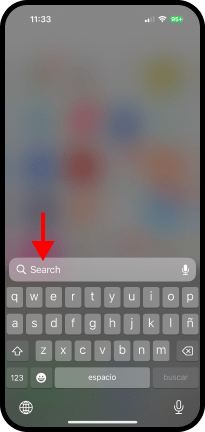
- Localice y toque la app Clock (Reloj) en la pantalla de inicio o toque Search (Buscar) y comience a escribir Clock en el encasillado con la lupa, cuando vea la aplicación , tóquela.
ó
- La pantalla de Clock (Reloj) muestra las distintas funcionalidades en el inferior.
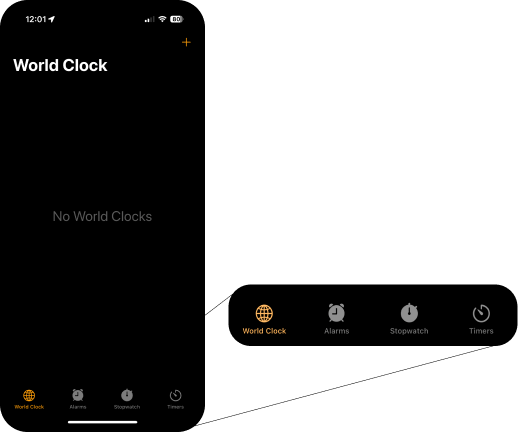
- Toque Alarm (Alarma).

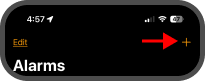
- Localice y toque el símbolo
 en el extremo superior, derecho.
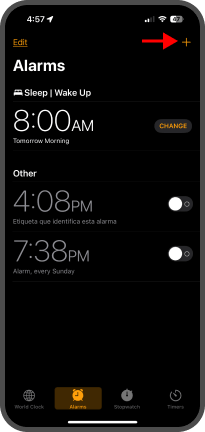
Entra a la pantalla Add Alarm (Agregar alarma) que tiene los ajustes para configurar la alarma.
- Toque y deslice su dedo por las ruedas giratorias de la hora, los minutos y el meridiano para fijar la hora en que se activará la alarma.
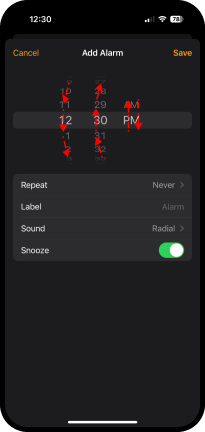
Una vez fije la hora de la alarma, puede finalizar el proceso o fijar opciones adicionales que se describen en la sección Opciones de la alarma.
Finalizar de configurar la alarma
Una vez ha fijado la hora tendrá que guardar la alarma o cancelar el proceso.
- Toque Save (Guardar) o Cancel (Cancelar).
- Cierre la pantalla.

Opciones de la alarma
A continuación, se describen las opciones que tiene disponible cuando configura o agrega una alarma. Solo use las opciones que necesite.
Repeat (Repetir)
Se usa para indicar que la alarma se debe activar en días determinados. Si no quiere repetir la alarma, deje el valor predeterminado, Never (Nunca).

- Toque Repeat (Repetir).
- En la pantalla Repeat (Repetir), toque los días en que quiere que se active la alarma. Por ejemplo, si desea que la alarma suene los martes y jueves, toque en Every Tuesday (Todos los martes) y en Every Thursday (Todos los jueves).
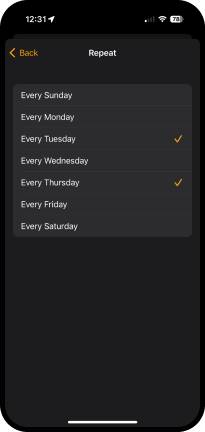
- Toque Back (Atrás) cuando termine para regresar a la pantalla Add Alarm (Agregar alarma).
- Finalice la configuración o continúe con otra opción.
Label (Etiqueta)
Es muy posible que necesite más de una alarma, en ese caso es aconsejable darle nombre para distinguirlas.
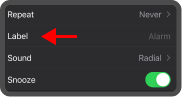
- Toque Label (Etiqueta) y escriba el nombre de la alarma.
- Toque done (aceptar) en el teclado para fijar el nombre de la alarma.
- Finalice la configuración o continúe con otra opción.
Sound (Sonido)
Usted puede fijarles distintos sonidos a las distintas alarmas.

- Toque Sound (Sonido).
- Seleccione el Ringtone (Tono).

- Toque Back (Atrás) cuando termine para regresar a la pantalla Add Alarm (Agregar alarma).
- Finalice la configuración o continúe con otra opción.
Snooze (Posponer)
Si enciende esta función, cuando suena la alarma, aparecerá la pantalla Snooze (Posponer) o una notificación en el tope de la pantalla de inicio.
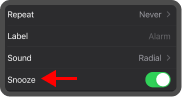
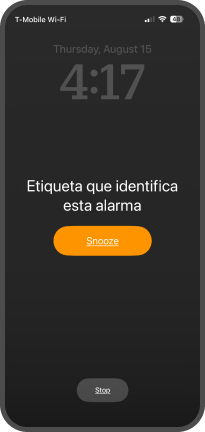

- Si desea dormir unos minutos adicionales, toque
 en la pantalla Snooze (Posponer) o
  en la notificación. Al cabo de nueve minutos la alarma volverá a sonar.
 - Finalice la configuración o continúe con otra opción.
Editar una alarma
Si tiene que modificar una alarma, solo debe seguir los siguientes pasos.
- Asegúrese que se encuentra en la pantalla Alarms (Alarmas).
- Toque la alarma que desea modificar o editar.
Entrará en la pantalla de editar alarma, que es muy similar a la que vio cuando agregó la alarma. Observe que puede modificar todo lo que hizo cuando creó la alarma.

- Toque las diferentes opciones para hacer los cambios: hora de la alarma, Repeat (Repetir), Label (Etiqueta), Sound (Sonido) y Snooze (Posponer).
- Toque Save (Guardar) o Cancel (Cancelar).
- Cierre la pantalla
Eliminar una alarma
Eliminar o borrar una alarma se puede hacer desde dos pantallas. En la pantalla, Edit alarm (Editar alarma) o en la pantalla Alarms (Alarmas).
Pantalla Edit Alarm (Editar alarma)
- Asegúrese que se encuentra en la pantalla Edit Alarm (Editar alarma). Vea la sección anterior para las instrucciones.
- Toque Delete Alarm (Eliminar alarma).

- Cierre la pantalla
Pantalla Alarms (Alarmas)
- Asegúrese que se encuentra en la pantalla Alarms (Alarmas).
- Toque la alarma que desea eliminar y deslice el dedo hacia la izquierda.
- Toque Delete (Eliminar).

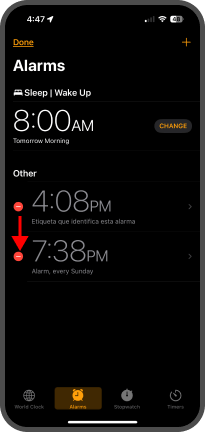
- También puede tocar Edit (Editar) y tocar el símbolo
 y tocar Delete (Eliminar).

- Cierre la pantalla
Nota
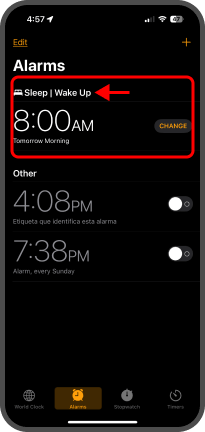
Si ha configurado una alarma desde otra aplicación, puede verla en la pantalla Alarms (Alarmas), pero la tiene que eliminar donde la creó. Fíjese en la alarma enmarcada en la imagen, es una alarma creada en la aplicación Health (Salud) y no la podrá eliminar con los pasos descritos.
Publicaciones relacionadas
Toque el título para acceder la publicación.

 iPhone for Seniors
Deja un comentario