En esta publicación se enseña como poner sonido blanco, como de llluvia u oceáno a su iPhone.
Acceso rápido
Settings (Configuración) → Accesibility (Accesibilidad) → Audio & Visual (Audio y visuales) → Background Sounds (Sonido de fondo) → On → Sound (Sonido) → Sonido deseado
Paso a paso
- Toque Settings (Configuración)
 .
.
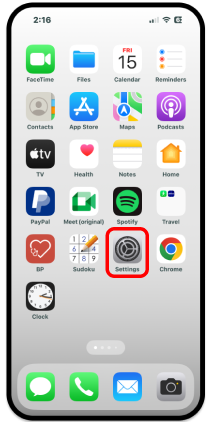
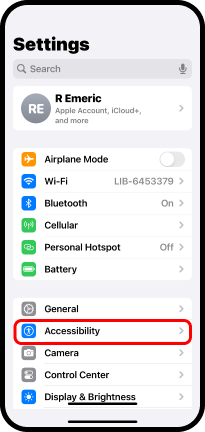
2. Toque Accesibility (Accesibilidad).
3. En la pantalla Accesibility (Accesibilidad), baje en la pantalla y toque Audio & Visual (Audio y visuales).
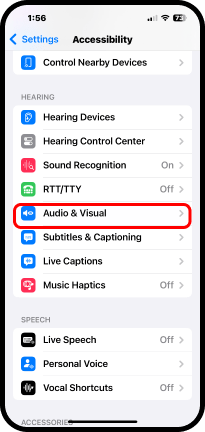
4. Toque Background Sounds (Sonidos de fondo) en la pantalla Audio & Visual (Audio y visuales).
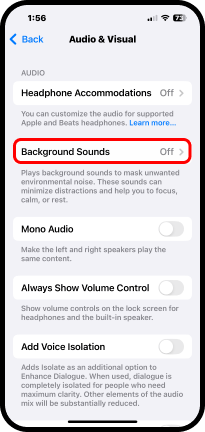
Sale la pantalla Background Sounds (Sonidos de fondo).
5. Toque el botón al lado de Background Sounds (Sonido de fondo) a la derecha para activarlo.
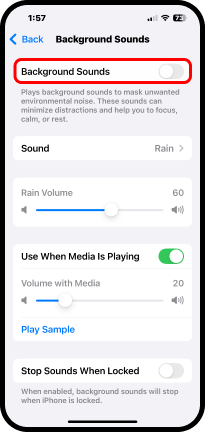
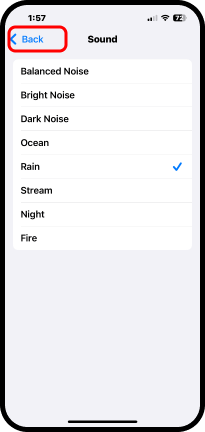
6. Toque Sound (Sonido) y sale la pantalla Sound (Sonido).
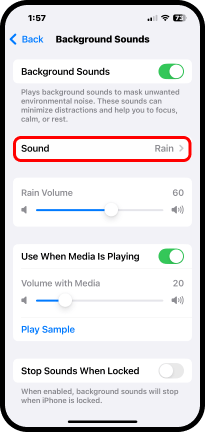
7. Toque el sonido que le guste.
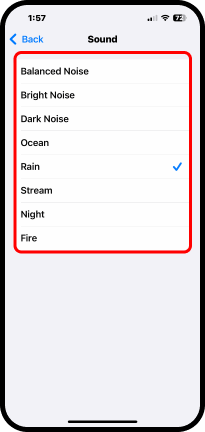
8.Toque Back (Atrás) para regresar a pantalla anterior Background Sounds (Sonidos de fondo).
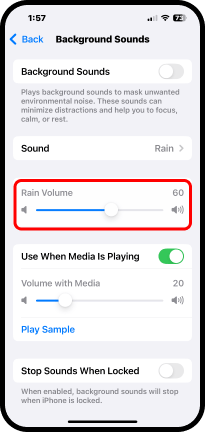
9. Para ajustar el volumen del sonido blanco mueva el slider hacia derecha o izquierda.
10. En la pantalla Background Sounds (Sonidos de fondo) para apagar el sonido toque el botón al lado de Background Sounds (Sonidos de fondo) y mueva a la izquierda si desea terminar el sonido.
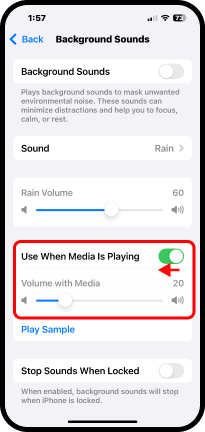
Nota: En la pantalla Background Sounds (Sonidos de fondo) para que el sonido blanco no suene si desea entrar a YouTube u otro tipo de media debe cambiar a Off  el botón al lado de Use When Media is Playing (Al reproducir contenido)
 iPhone for Seniors
Deja un comentario